Windows 7 使用一段時間後,系統回應變慢、開機拖沓是常態。透過調整視覺效果、停用不必要的啟動項、釋放硬體資源保留限制,可顯著提升系統流暢度。本文整理 6 大實用優化技巧,附詳細圖文步驟,適合筆電、舊電腦或追求極致效能的使用者參考。
優化技巧一覽
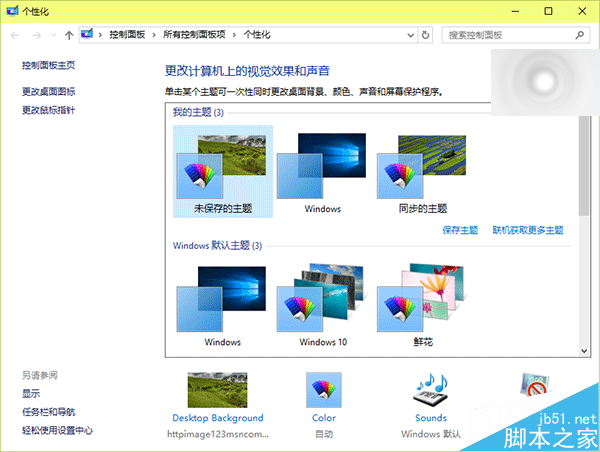
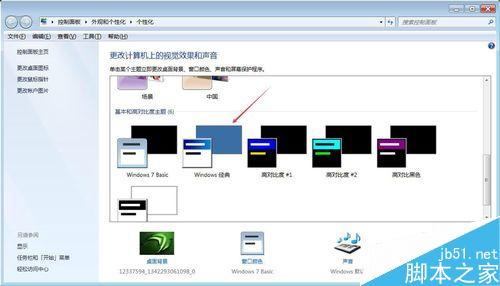
- 啟用 Windows 經典主題:停用 Aero 玻璃特效,減少顯示卡負擔。
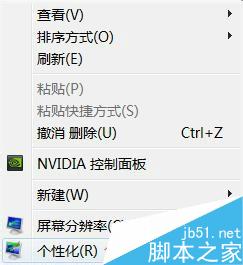
→ 滑鼠右鍵桌面空白處 → 「個人化」 → 選擇「基本及高對比度主題」下的「Windows 經典」。
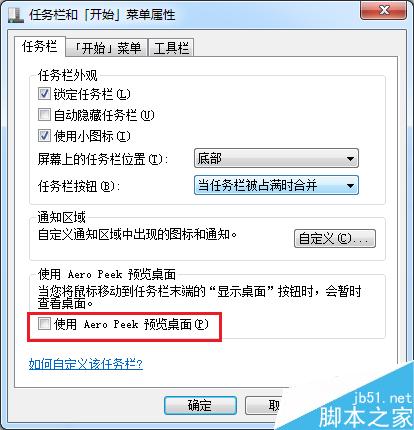
- 關閉 Aero Peek 預覽桌面:滑鼠移至工作列最右端不再預覽桌面。
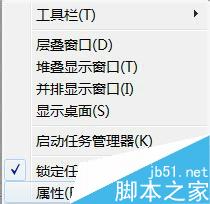
→ 工作列右鍵 → 「內容」 → 取消勾選「使用 Aero Peek 預覽桌面」。
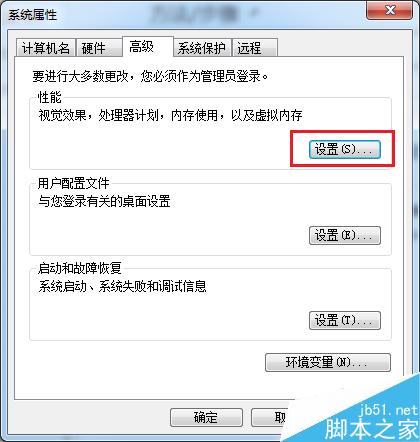
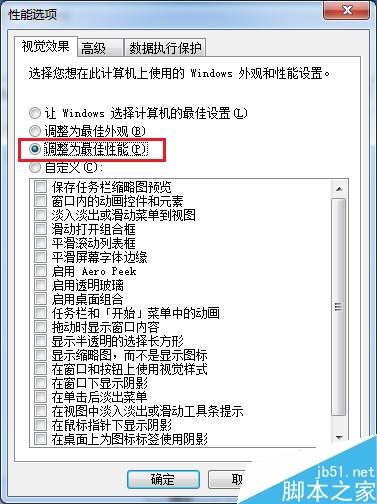
- 調整視覺效果為「最佳效能」:一次關閉所有動畫、陰影、平滑字體等特效。
→ Win+Pause → 「進階系統設定」 → 「進階」索引標籤 → 「效能」區塊「設定」 → 選「調整為最佳效能」 → 「確定」。
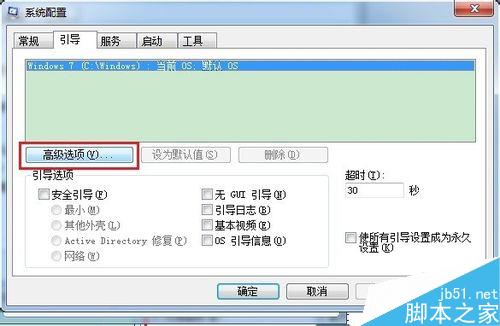
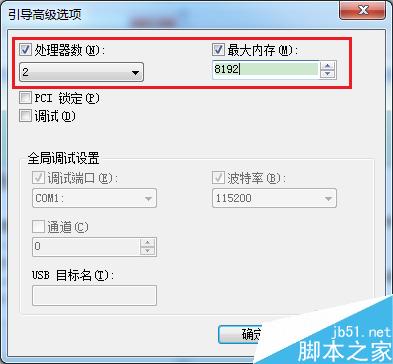
- 啟用處理器所有核心與最大記憶體 (需謹慎操作):解除開機時的核心/記憶體數量限制。
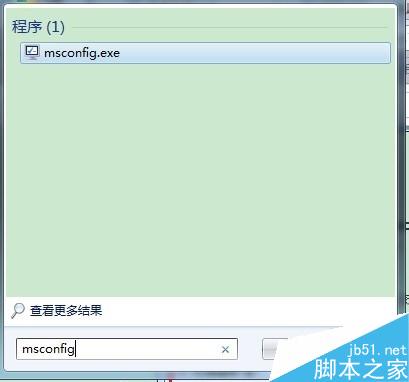
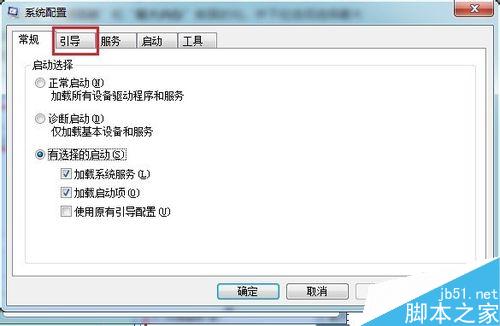
→ Win+R 輸入 msconfig → 「開機」索引標籤 → 「進階選項」 → 勾選「處理器數目」選最大值、「最大記憶體」選最大值 → 「確定」 → 重新開機。
⚠ 注意:若開機異常 (藍畫面、卡住),請進 BIOS 恢復預設或取消此設定。不建議新手嘗試。
- 管理開機啟動項:停用不必要的自動執行程式。
→ msconfig → 「啟動」索引標籤 (Win7) 或工作管理員「啟動」分頁 (Win8/10) → 停用非必要項目。
- 定期清理磁碟與碎片整理:維護磁碟讀寫效能。
→ 執行 cleanmgr (磁碟清理) → 針對機械硬碟執行碎片整理 (SSD 勿整理)。
進階建議
- 升級 SSD:單一硬體升級帶來最大體感提升。
- 增加實體記憶體:4GB 升 8GB/16GB,多工不再卡頓。
- 重裝系統:長期累積垃圾、註冊表錯誤時,乾淨重裝最徹底。
- 驅動程式更新:顯示卡、晶片組、儲存控制器驅動保持最新。
風險提醒
「啟用所有核心/記憶體」設定若與主板 BIOS 衝突可能導致無法開機,請確認硬體相容性後再嘗試,並備妥系統修復磁碟/隨身碟。一般使用者執行前 3 項 (主題、Aero Peek、視覺效果) 即可獲得明顯改善,風險極低。