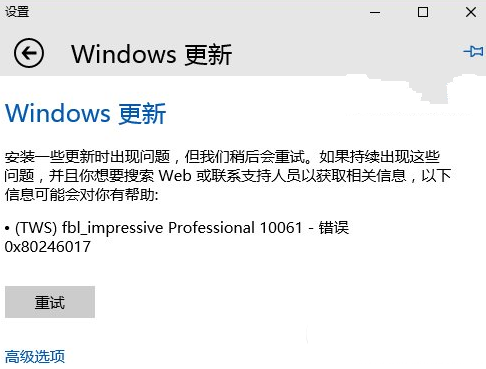
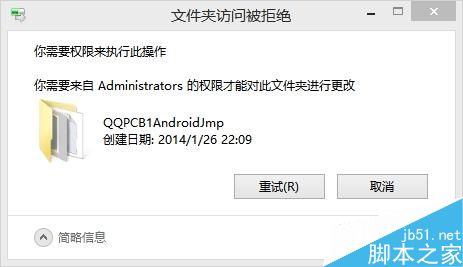
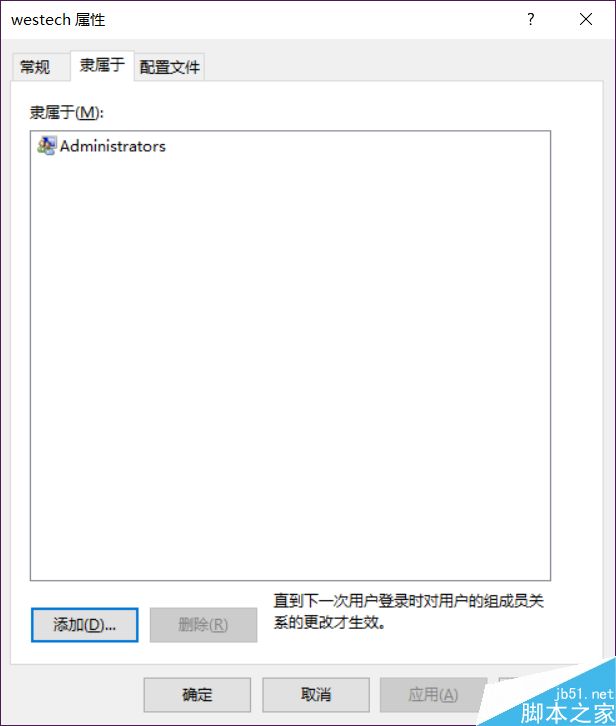
Windows 10/8/7 預設保護系統檔案,即使是管理員帳號嘗試刪除/修改 C 槽系統檔案也會彈出 「您需要權限來執行此動作」**。本文提供兩種奪取最高權限方案:啟用內建 Administrator 臨時登入**與將當前帳號加入 System Managed Accounts Group 獲得永久最高權限**,並附贈 Win8/8.1 專用「右鍵選單加入取得超級管理員權限」註冊表腳本。
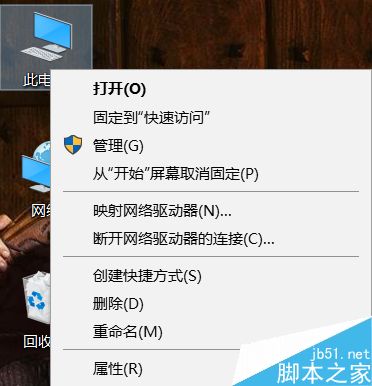
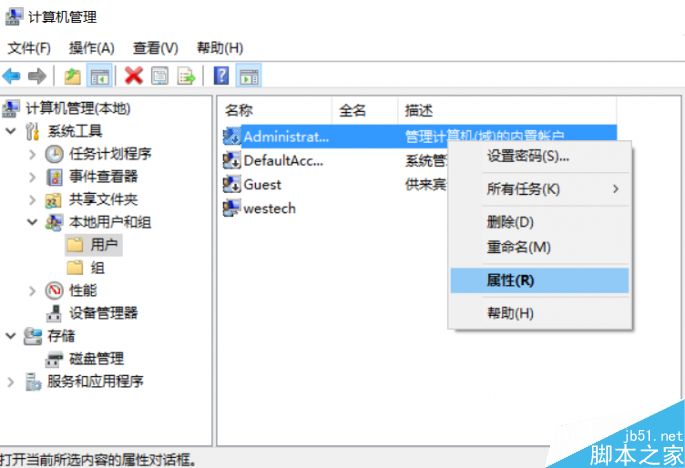
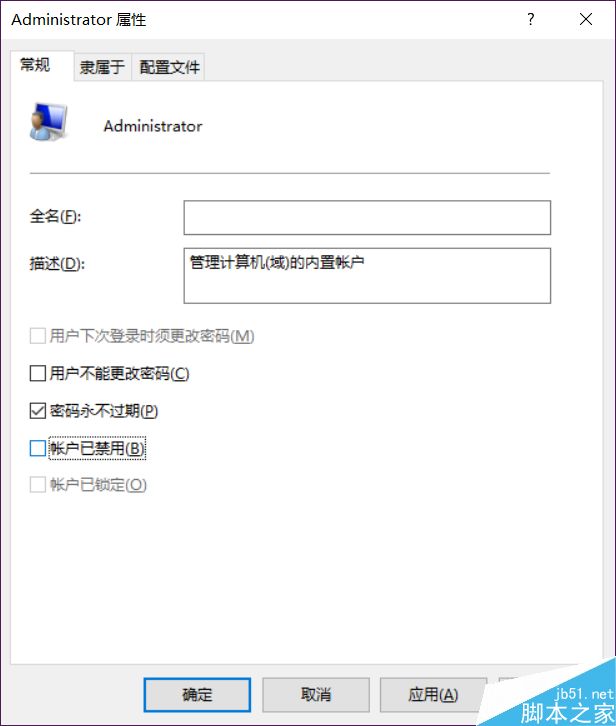
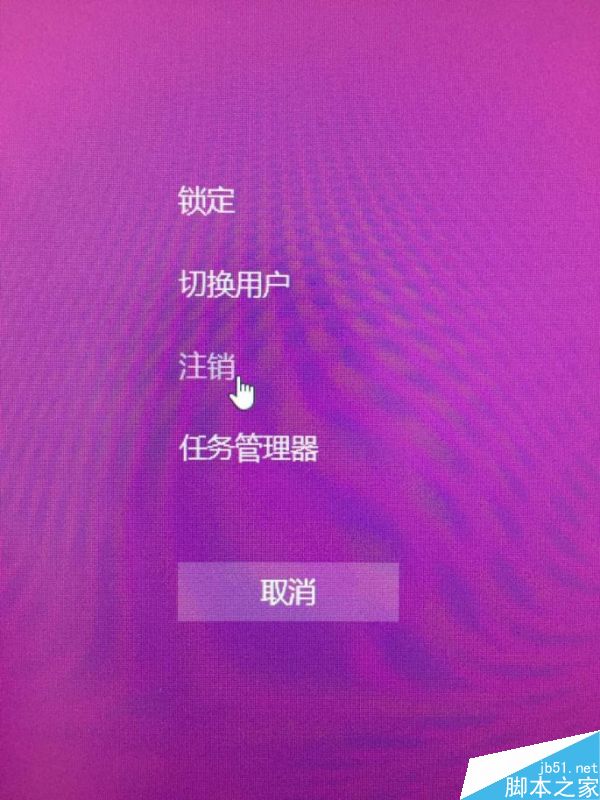
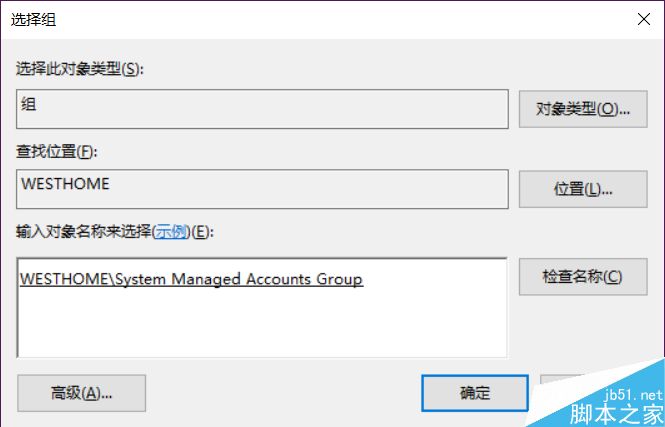
System Managed Accounts Group → 「檢查名稱」** → 確認出現底線與前綴 → 確定** → 確定**。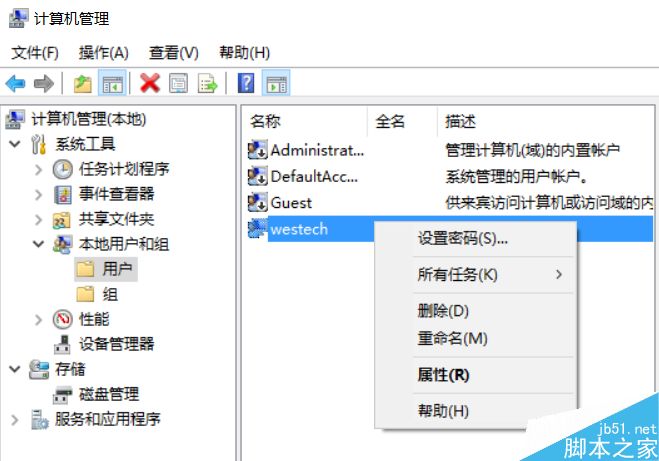
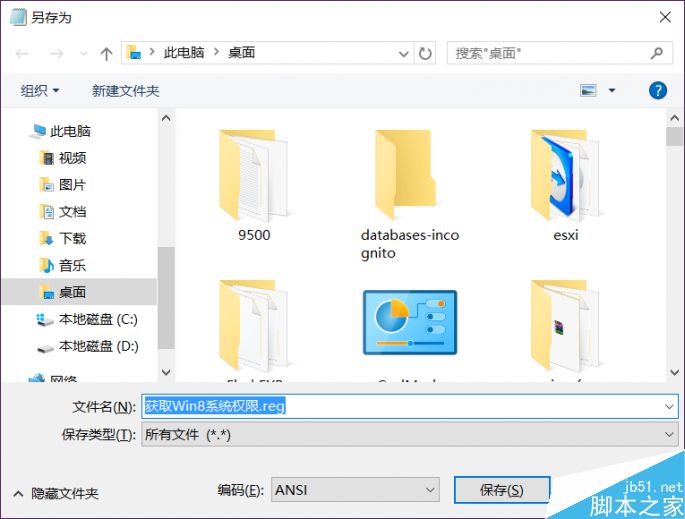
將以下內容存為 TakeOwnership.reg,雙擊匯入登錄表,即可在檔案/資料夾/磁碟機右鍵選單直接點擊「取得超級管理員權限」完成取擁與授權。
Windows Registry Editor Version 5.00

[-HKEY_CLASSES_ROOT\*\shell\runas]
[HKEY_CLASSES_ROOT\*\shell\runas]
@="取得超級管理員權限"
"Icon"="C:\\Windows\\System32\\imageres.dll,-78"
"NoWorkingDirectory"=""
[HKEY_CLASSES_ROOT\*\shell\runas\command]
@="cmd.exe /c takeown /f \"%1\" && icacls \"%1\" /grant administrators:F"
"IsolatedCommand"="cmd.exe /c takeown /f \"%1\" && icacls \"%1\" /grant administrators:F"

[-HKEY_CLASSES_ROOT\Directory\shell\runas]
[HKEY_CLASSES_ROOT\Directory\shell\runas]
@="取得超級管理員權限"
"Icon"="C:\\Windows\\System32\\imageres.dll,-78"
"NoWorkingDirectory"=""
[HKEY_CLASSES_ROOT\Directory\shell\runas\command]
@="cmd.exe /c takeown /f \"%1\" /r /d y && icacls \"%1\" /grant administrators:F /t"
"IsolatedCommand"="cmd.exe /c takeown /f \"%1\" /r /d y && icacls \"%1\" /grant administrators:F /t"

[-HKEY_CLASSES_ROOT\dllfile\shell]
[HKEY_CLASSES_ROOT\dllfile\shell\runas]
@="取得超級管理員權限"
"HasLUAShield"=""
"NoWorkingDirectory"=""
[HKEY_CLASSES_ROOT\dllfile\shell\runas\command]
@="cmd.exe /c takeown /f \"%1\" && icacls \"%1\" /grant administrators:F"
"IsolatedCommand"="cmd.exe /c takeown /f \"%1\" && icacls \"%1\" /grant administrators:F"

[-HKEY_CLASSES_ROOT\Drive\shell\runas]
[HKEY_CLASSES_ROOT\Drive\shell\runas]
@="取得超級管理員權限"
"Icon"="C:\\Windows\\System32\\imageres.dll,-78"
"NoWorkingDirectory"=""
[HKEY_CLASSES_ROOT\Drive\shell\runas\command]
@="cmd.exe /c takeown /f \"%1\" /r /d y && icacls \"%1\" /grant administrators:F /t"
"IsolatedCommand"="cmd.exe /c takeown /f \"%1\" /r /d y && icacls \"%1\" /grant administrators:F /t"
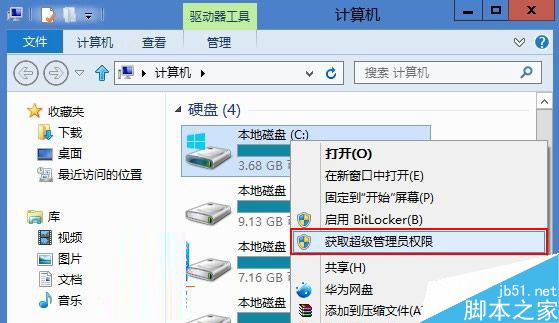
takeown /f:取得檔案/資料夾擁有權。icacls /grant administrators:F:授予 Administrators 群組完全控制權限 (F)。/r /d y:遞歸處理子項,自動回答「是」覆蓋權限。Win10 桌面圖示不見了?三步驟找回「電腦」、「網路」等系統圖示
Win7 C 槽空間不足?詳細可刪除檔案清單與釋放空間完整指南
Win10 輸入法切換不習慣?一鍵還原 Win7 模式完整教學
Win10 預覽版 Build 9924 官方下載地址:版本號確認、Cortana 專屬版本、與 awesome 版差異
微軟語出驚人:Windows 10 沒有正式版與 RTM 版之分
大陸 Windows 系統無法登入 Google/Gmail?VPN 與修改 hosts 兩大解法
移除 Win7 資料夾「安全性鎖頭」圖示:共享給 Everyone 再取消共享
Win10 Mobile 10149 已知問題與解決方案彙總:升級錯誤 80091007、PIN 解鎖失效、Gmail 簡訊異常等