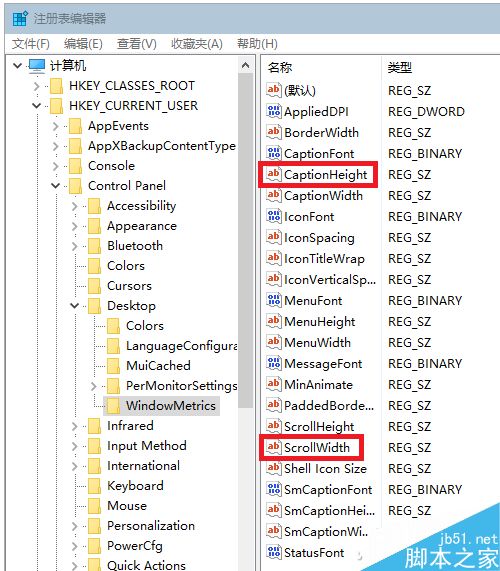
Windows 10 正式版預設標題列為純白,無法隨主題色彩變化。原理:uDWM.dll 檢測主題檔名是否為 aero.msstyles,若符合則強制白色標題列。繞過方法:複製 aero 主題資料夾、重命名 .msstyles/.theme 檔案、修改 .theme 內路徑指向新檔名**,即可恢復彩色標題列。並可微調 CaptionHeight(標題列高度)、ScrollWidth(捲軸寬度)。
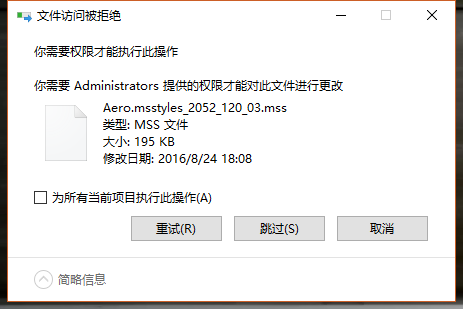
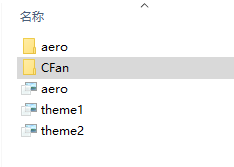
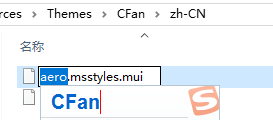
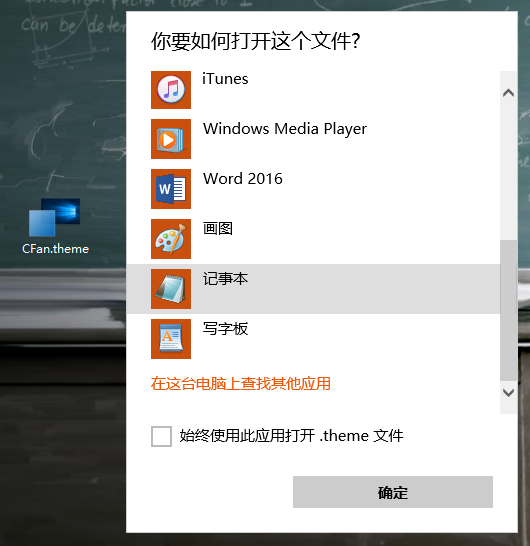
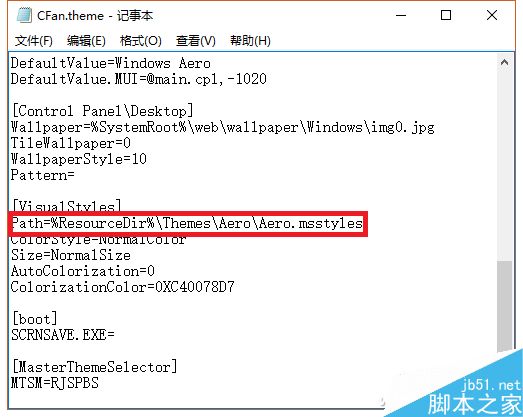
C:\Windows\Resources\Themes → 複製 aero 資料夾 → 重命名為 CFan(任意非 aero 名稱)。CFan → 將 aero.msstyles 改為 CFan.msstyles。zh-CN(或 en-US) → 將 aero.msstyles.mui 改為 CFan.msstyles.mui。C:\Windows\Resources\Themes → 複製 aero.theme → 重命名 CFan.theme。CFan.theme → 「開啟方式」→ 選「記事本」。Path=%ResourceDir%\Themes\Aero\Aero.msstyles → 改為 Path=%ResourceDir%\Themes\CFan\CFan.msstyles → 存檔。CFan.theme,標題列即隨主題色彩變化。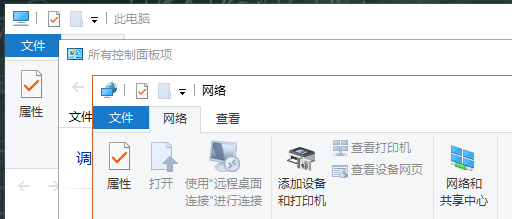
若色彩正常但高度/寬度不適,修改登錄表:
HKEY_CURRENT_USER\Control Panel\Desktop\WindowMetrics
修改後登出重新登入生效。參考《Win10 字型模糊?5 分鐘搞定縮放自如》計算方式自訂數值。
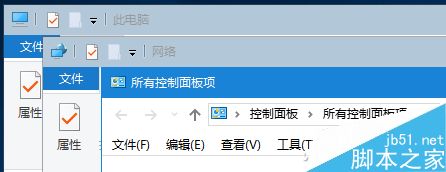
繞過 uDWM.dll 的 aero.msstyles 檢測機制,即可在 Win10 享受完整彩色標題列。操作屬登錄表/檔案系統層級修改,建議備份原始 aero 主題資料夾與 WindowMetrics 數值,以便隨時還原。此法適用 Win10 所有版本(含 21H2/22H2),但大版本更新可能重置,需重新套用。
Win8 關閉微軟輸入法「文字轉換錯誤」提醒:隱私設定取消自動記錄
升級 Win10 後遺失網卡驅動無法上網?驅動人生萬能網卡驅動包解決方案
Windows 7 系統還原點無法建立?教你一鍵解決「無法創建還原點」錯誤
Win10 Insider 計畫:Fast Ring 使用者僅佔 Slow Ring 十分之一,團隊預期分佈
Win8 語言列不見了怎麼辦?開啟系統圖示「輸入指示器」找回
Windows 10 將推全域深色主題「夜間模式」,Edge 瀏覽器搶先展示
Win10 10532 預覽版:Cortana 小娜新增澳洲、加拿大、日本三地支持
Windows 10 最詳細優化設定:徹底解決磁碟 100% 佔用、CPU 高負載、記憶體暴漲,18 項調教打造流暢體驗