系統還原是解決電腦故障的得力功能,當系統出現難以排除的問題時,一鍵還原往往能輕鬆搞定。然而,不少 Windows 7 用戶在嘗試建立還原點時,卻遇到開機提示「Windows Anytime Upgrade 無法創建還原點」的錯誤。這通常是因為系統盤未啟用系統保護功能所致。下面提供詳細圖文教學,幫助您快速修復並成功建立還原點。
解決步驟
第一步:啟用系統盤的系統保護
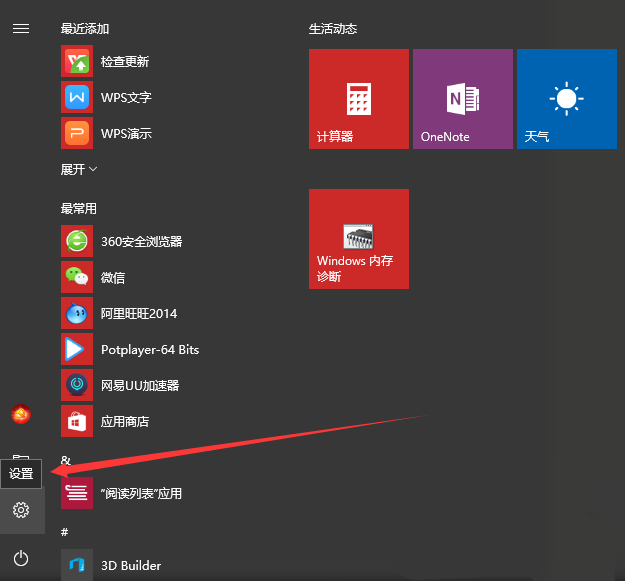
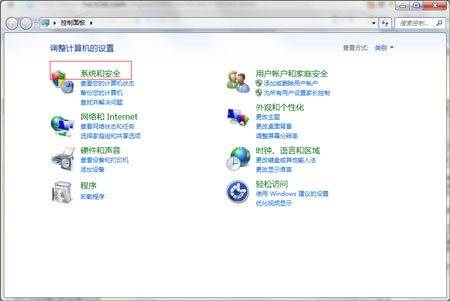
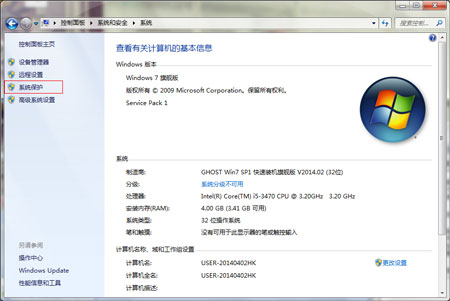
- 點擊「開始」選單 → 開啟「控制台」 → 選擇「系統和安全性」 → 再點擊「系統」。
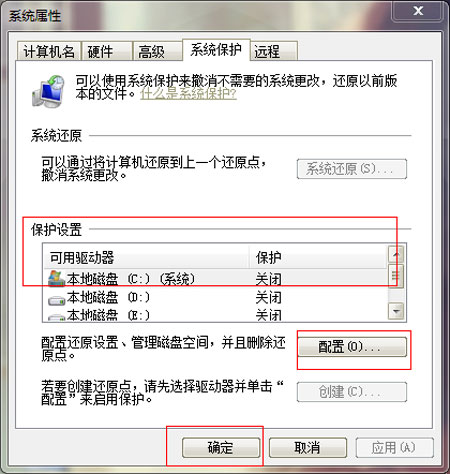
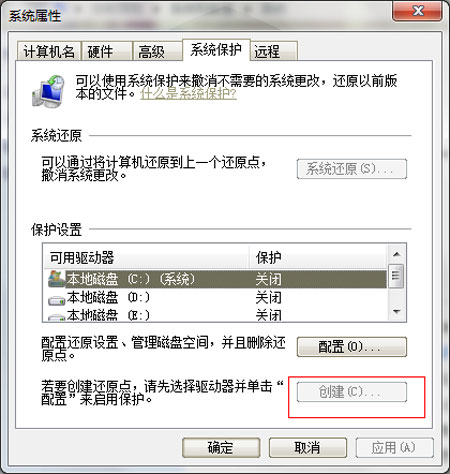
- 在彈出的「系統屬性」視窗中,切換到「系統保護」索引標籤。
- 在「保護設定」下方的「可用磁碟機」中,選擇系統盤(通常為 C 槽或標示為 SYSTEM_DRV)。
- 點擊「設定」按鈕,選取「還原系統設定和舊版檔案」,再按「確定」。
第二步:手動建立還原點
- 回到「系統保護」索引標籤,再次選擇系統盤(C 槽或 SYSTEM_DRV)。
- 點擊下方的「建立」按鈕,輸入描述(如目前日期時間),系統即會開始建立還原點。
- 完成後按「確定」離開。
大多數「無法創建還原點」問題皆因系統盤未開啟系統保護。依照上述步驟手動啟用並建立還原點,即可恢復此功能,為系統安全加把鎖。