Win7 藍牙滑鼠、鍵盤、耳機搜尋不到?依序檢查驅動程式、系統服務、裝置可發現性設定,通常即可解決。
方法一:檢查藍牙驅動程式
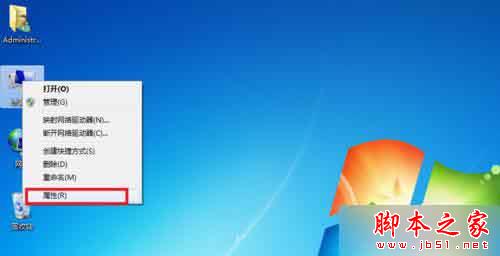
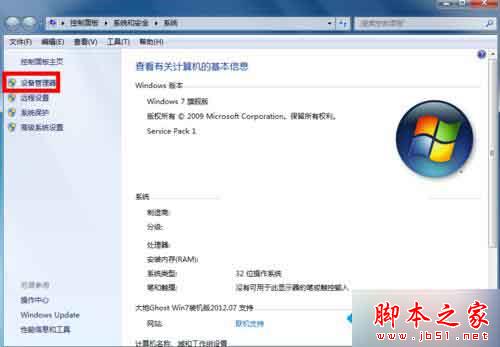
- 滑鼠右鍵「電腦」→ 「內容」→「裝置管理員」。
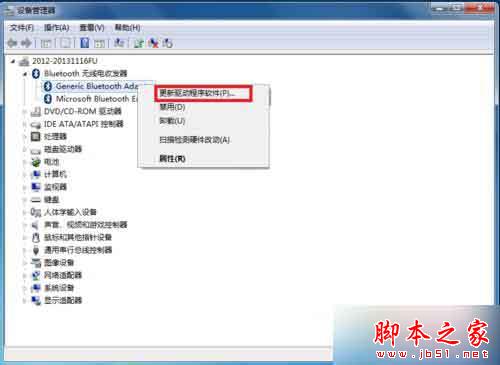
- 展開「藍牙無線電」,正常應顯示裝置名稱無黃色驚嘆號。
- 若有異常,右鍵選擇「更新驅動程式」或至廠商官網下載最新驅動。
方法二:啟動藍牙相關系統服務
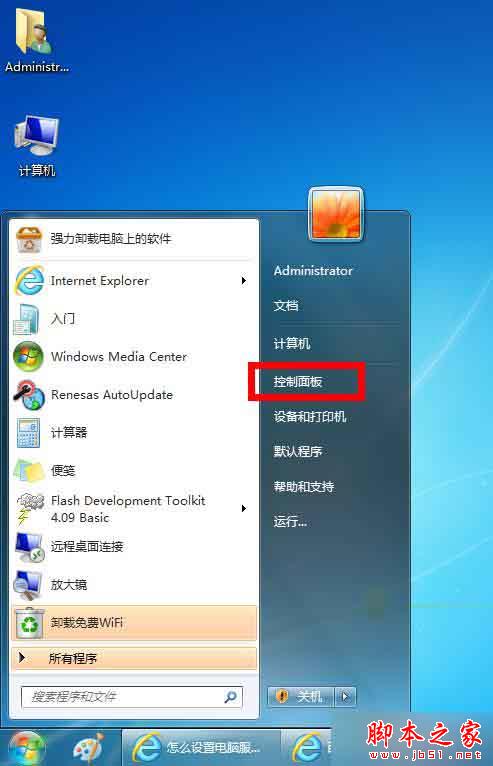
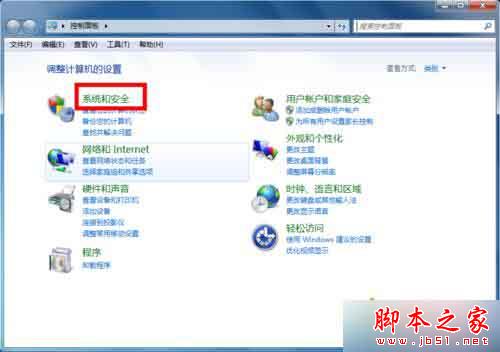
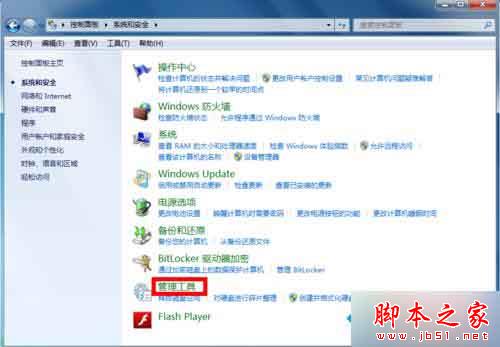
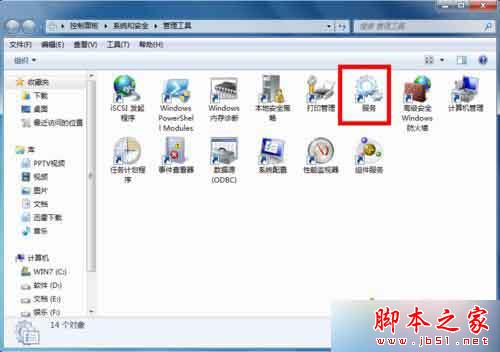
- 控制台 → 系統與安全性 → 管理工具 → 服務。
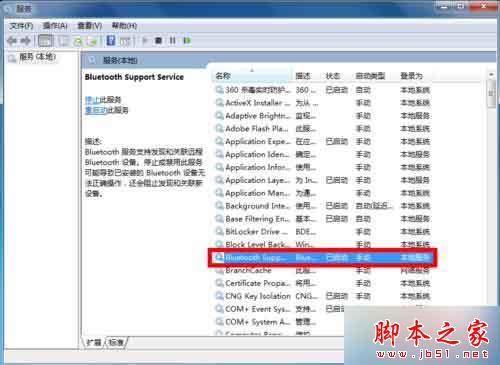
- 找到 Bluetooth Support Service,啟動類型設為 自動,狀態為 已啟動。
- 同步檢查 Bluetooth Handsfree Service 等相關服務。
方法三:開啟裝置可發現性
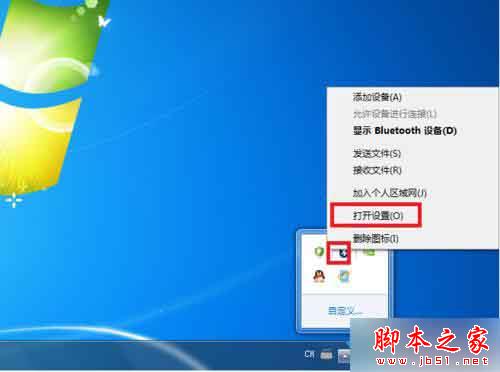
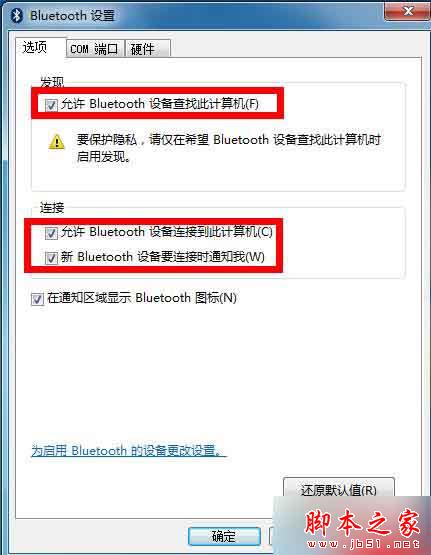
- 右下角通知區域藍牙圖示右鍵 → 「開啟設定」。
- 勾選 「允許 Bluetooth 裝置尋找此電腦」 與 「允許 Bluetooth 裝置連線到此電腦」,按套用。
延伸閱讀