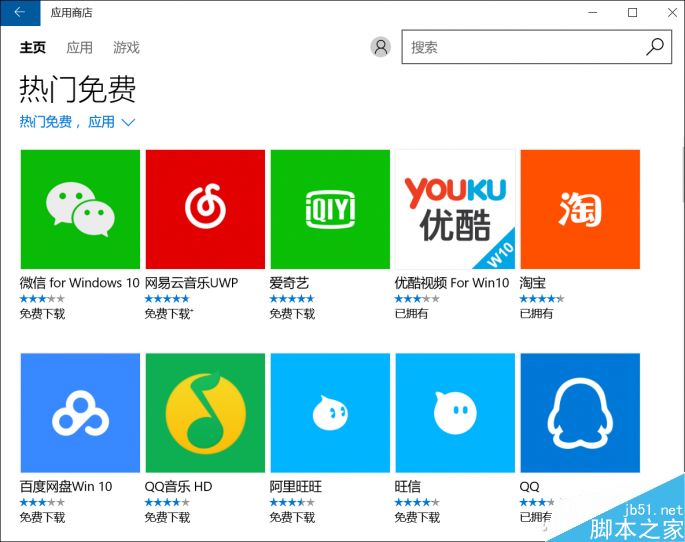
Win10 應用商店常出現閃退、卡在初始畫面、無法開啟等問題。本文提供兩套官方內建修復方案:DISM 線上/離線修復系統元件、PowerShell 重新註冊/重裝應用商店套件,同樣適用於其他內建 UWP 應用(地圖、照片等)。
dism /online /cleanup-image /scanhealth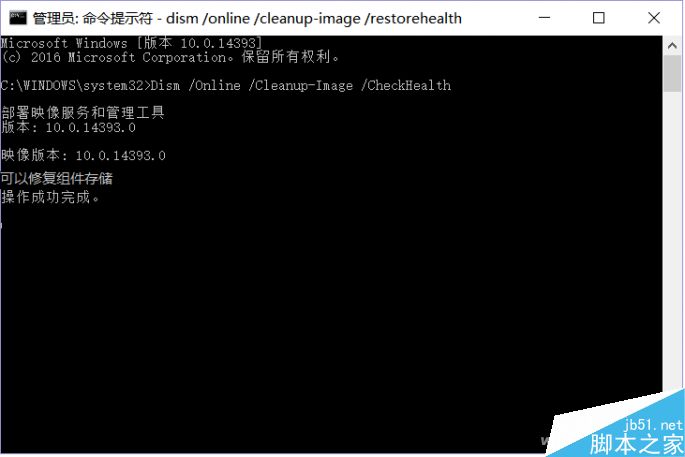
DISM /Online /Cleanup-image /RestoreHealth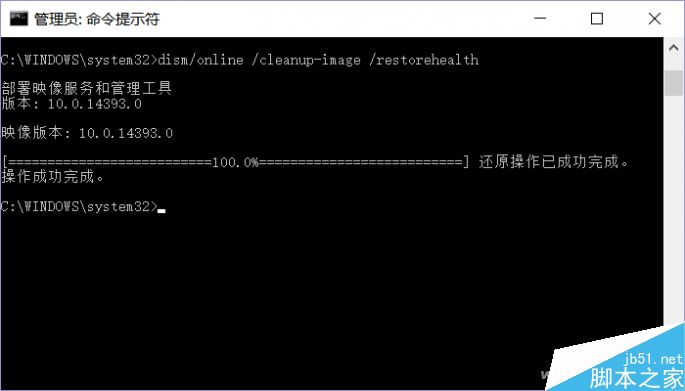
install.wim,指定 /Source 參數修復。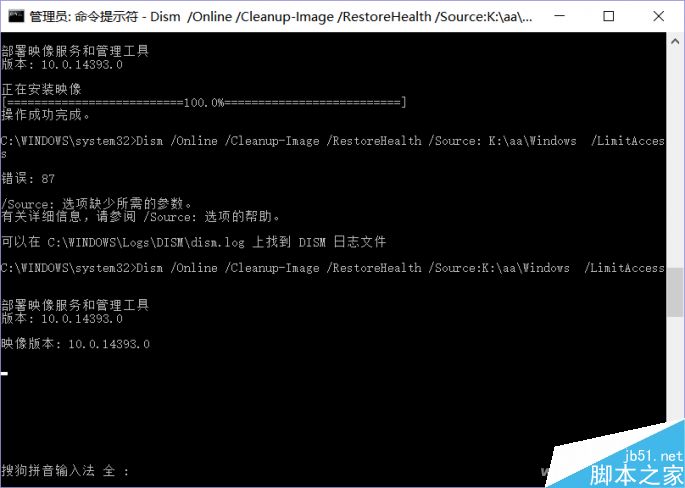
Get-AppxPackage -allusers | Select Name, PackageFullName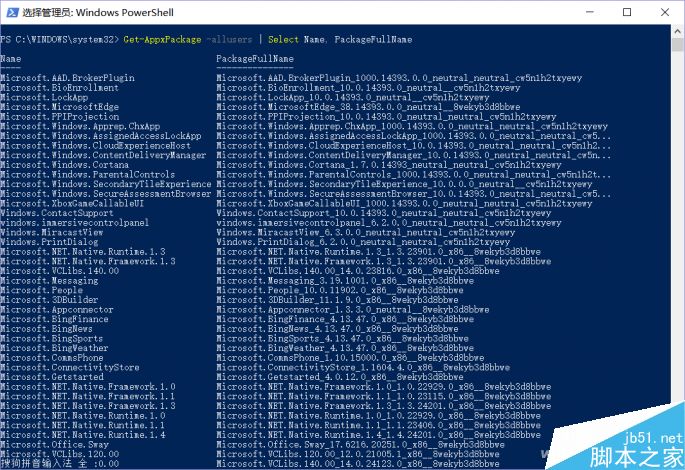
Microsoft.WindowsStore,複製其 PackageFullName(如 Microsoft.WindowsStore_11608.1001.49.0_x86__8wekyb3d8bbwe)。Add-AppxPackage -register "C:\Program Files\WindowsApps\\appxmanifest.xml" -DisableDevelopmentMode 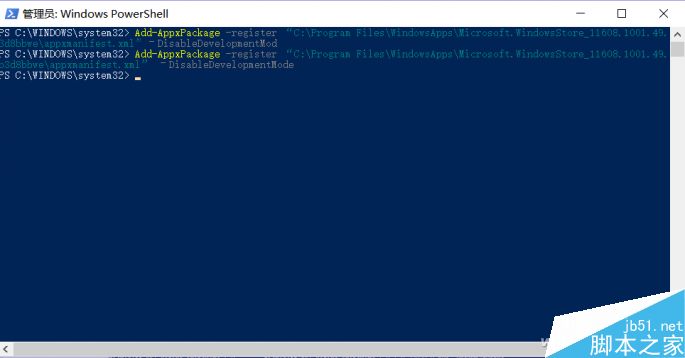
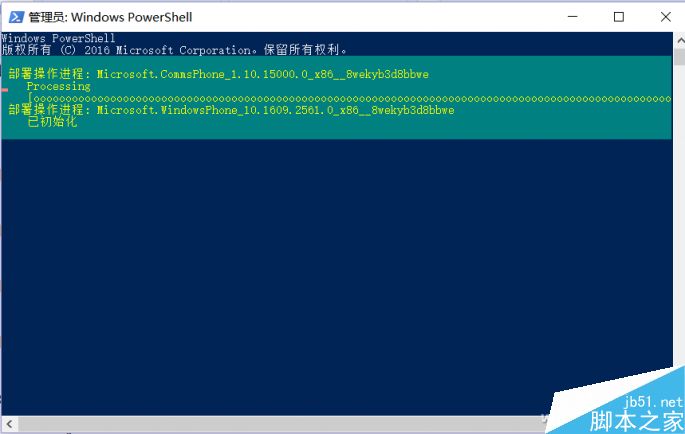
通用格式:Add-AppxPackage -register "C:\Program Files\WindowsApps\<套件全名>\appxmanifest.xml" -DisableDevelopmentMode
同樣可修復地圖 (Microsoft.WindowsMaps)、照片等內建應用。
清除 Windows 系統密碼教學:以 DOS 環境替換 SAM 檔案破解登入密碼
Win10 檔案總管導覽窗格「快速存取」不見了?檢視→導覽窗格→勾選「顯示快速存取」秒回來
Win10 Build 9879 補丁更新:修復資源管理員頻繁崩潰問題
Windows 8 Metro 應用安裝卡在「掛起」無法重裝?清除 C:\Windows\SoftwareDistribution\Download 快取即可
Win10 正式版開始選單與 Cortana 嚴重錯誤:暫時解法為進入安全模式後重啟
Win8 應用商店無自動更新選項?補齊 KB2871389/KB2917499 或執行 wsreset 修復
Windows 7 安裝 Windows 10 雙系統教學:磁碟管理壓縮分區、掛載 ISO 執行 sources/setup.exe