無線網路突然變慢、懷疑被蹭網?在路由器設定「MAC地址過濾(白名單模式)」僅允許自家裝置連線,是有效防蹭網手段。前提是你需要知道各裝置的MAC地址(物理地址)。Windows 10提供兩種原生查看方式,無需第三方工具。
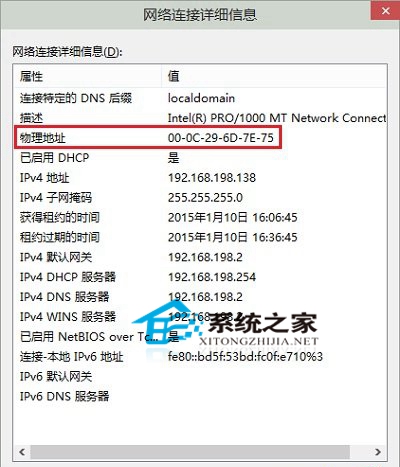
方法一:網路介面卡屬性查看(圖形化、直觀)
- 右鍵工作列網路圖示 → 「開啟網路和網際網路設定」→ 「進階網路設定」→ 「硬體和連線屬性」(或控制台 → 網路和共用中心 → 變更介面卡設定)。
- 雙擊正在使用的網路介面卡(區域連線/Wi-Fi) → 「詳細資料」。
- 在「網路連線詳細資料」視窗中,「實體位址」即為MAC地址(格式如:00-1A-2B-3C-4D-5E)。
方法二:命令提示字元查看(快速、可腳本化)
- Win+R → 輸入
cmd → Enter。
- 輸入
ipconfig /all → Enter。
- 在對應介面卡(乙太網路卡/無線網路卡)區塊下,找「實體位址」,即為MAC地址。
進階技巧:一次列出所有介面卡MAC
命令列輸入:
getmac /v /fo list
將以清單格式顯示所有網路介面卡的名稱、MAC地址、傳輸名稱,方便複製匯出。
MAC過濾設定提醒
- 路由器後台 → 無線設定 → MAC過濾 → 「啟用」+「僅允許名單內裝置」→ 逐一新增家庭裝置MAC。
- 手機/平板/智慧家電同樣需加入白名單,避免誤攔截。
- MAC地址可偽造,屬「基礎防禦」,建議搭配WPA3/WPA2-AES強密碼、關閉WPS、隱藏SSID多層防護。
掌握查看MAC地址技巧,配合路由器白名單機制,讓蹭網者無門可入。