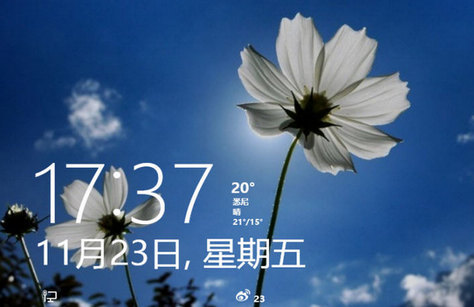
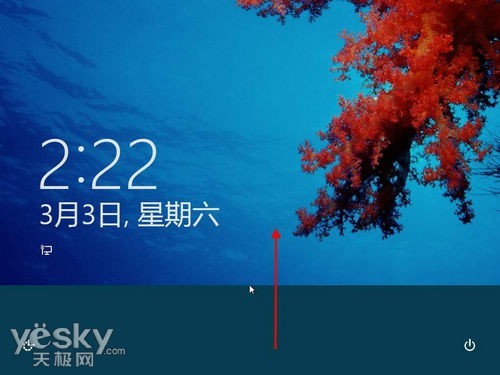
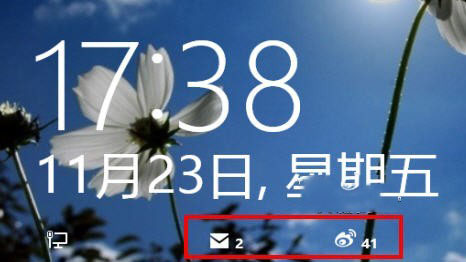
Win8鎖定畫面不僅是解鎖入口,更可顯示郵件、行事曆、天氣等應用即時狀態。本文詳述兩大個人化設定:
一、鎖定畫面背景圖片設定
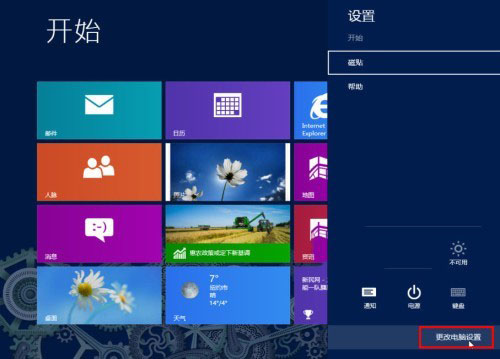
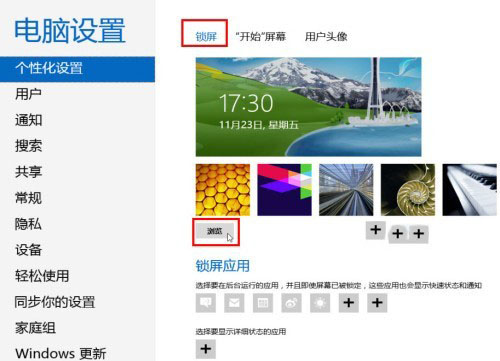
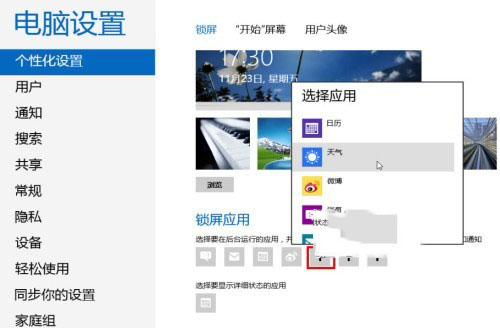
- Win+I 開啟設定 > 「更多電腦設定」> 「個人化」> 「鎖定畫面」。
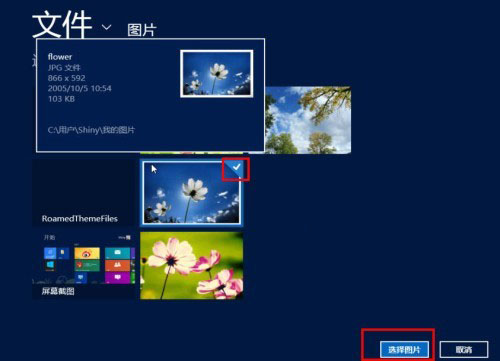
- 點選預設縮圖快速更換,或點選「瀏覽」從本機/SkyDrive挑選自訂圖片。
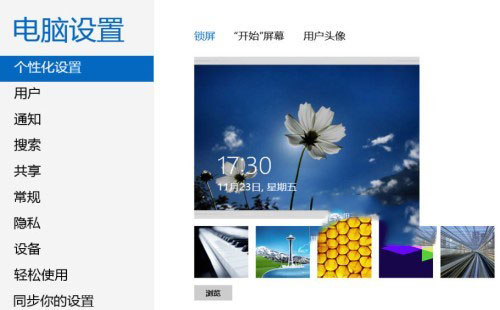
- 確認選擇後即時生效。
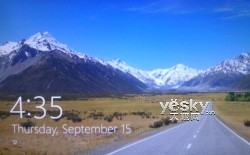
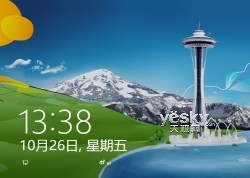
註:系統預設鎖定畫面壁紙皆經設計師精選,蘊含設計哲理,詳見《微軟揭秘Windows8系統自帶鎖定畫面壁紙深刻含義》。
二、鎖定畫面應用程式資訊設定
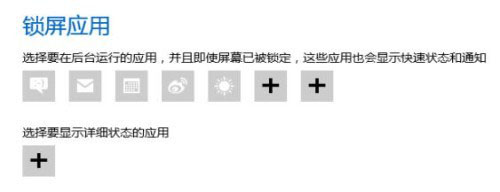
同介面下方「鎖定畫面應用程式」區塊:
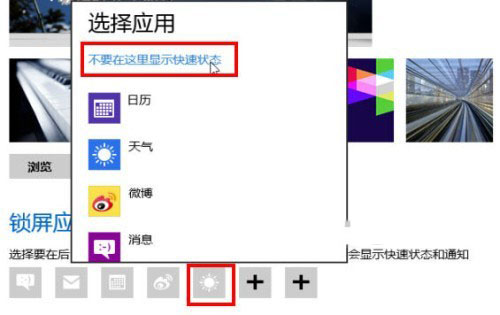
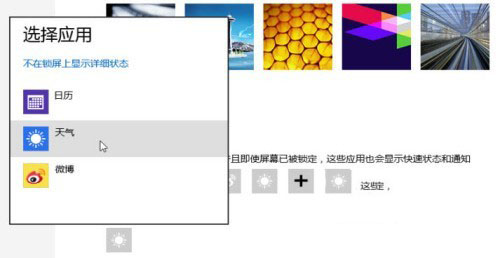
- 選擇要在背景執行的應用程式:點選「+」新增(如郵件、訊息、行事曆、微博),鎖定畫面顯示快速狀態(未讀數量等)。移除請點選圖示 > 「不要在這裡顯示快速狀態」。
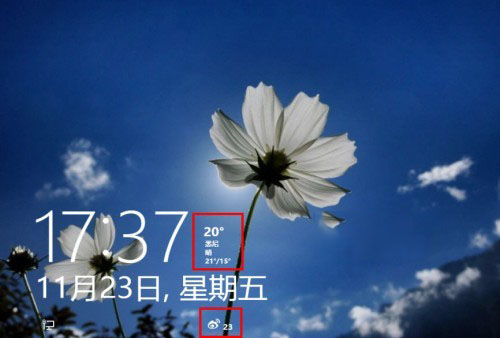
- 選擇要顯示詳細狀態的應用程式:單一應用程式可顯示詳細內容(如天氣溫度、郵件主旨)。設定方式相同,移除選「不在鎖定畫面上顯示詳細狀態」。
善用此功能,無須解鎖即可掌握關鍵資訊。