Windows XP Windows 7 Windows 2003 Windows Vista Windows 綜合教學 Linux 系統教學
Windows 10 Windows 8 Windows 2008 Windows NT Windows Server 電腦軟體教學
您现在的位置: Windows教程網 >> Windows教程 >  >> Windows 綜合教學 >> 關於 Windows

Win8磁碟修復後D盤變RAW/0位元組拒絕存取?專業資料救援與修復指南

編輯:關於 Windows

使用SSD+HDD雙硬碟的Win8用戶,執行磁碟修復(chkdsk)後,D盤突然無法開啟,顯示NTFS檔案系統、容量0位元組、提示「拒絕存取、權限不足」。此現象極大機率為磁碟修復過程中檔案系統元資料受損,或原有壞軌擴散導致MFT(主檔案表)損毀。D盤若存有重要資料,處理順序決定資料生死。
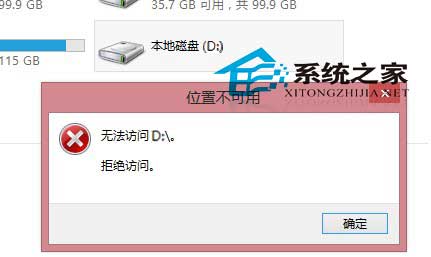
黃金法則:有重要資料 → 立即停止寫入 → 尋求專業救援

任何嘗試修復、格式化、重建分區表的操作,都可能造成資料二次覆寫、永久無法恢復。首選方案:送往專業資料救援機構(如51Recovery、極客資料救援等)進行開盤/影像級恢復。費用雖高(數千至萬元),但成功率最高。

無專業救援條件/資料非核心:嘗試性軟體恢復與修復

步驟一:安全模式下格式化測試(僅限資料可捨棄)

  1. 開機連按F8進入「安全模式」。
  2. 右鍵D盤 → 格式化 → 檔案系統選NTFS → 快速格式化。
  3. 重啟觀察是否恢復正常。

步驟二:系統深度掃描修復

  • 使用騰訊電腦管家/360安全衛士 → 「電腦體檢」→ 「深度掃描修復」。
  • 全盤殺毒排除惡意程式破壞可能。

步驟三:重裝系統並重新分區(終極軟體手段)

備份C盤資料後,重新安裝Win8/Win10,安裝過程中刪除所有分區重新劃分。若D盤為獨立物理硬碟,可僅操作該顆硬碟分區。

根因分析:壞軌是核心元兇

機械硬碟(HDD)使用年限較久時,磁頭磨損、碟片劃傷產生物理壞軌。Windows內建chkdsk /r嘗試讀取壞軌數據並標記重映射,過程中若讀取失敗、電源波動、磁頭卡死,極易導致檔案系統結構崩潰,表現為RAW格式、容量歸零。

預防勝於治療:老舊硬碟用戶必做三件事

  1. 啟用S.M.A.R.T.監控:CrystalDiskInfo設定開機自啟、閾值報警。
  2. 定期冷備份:重要資料「一份雲端、一份外接硬碟、一份離線光碟/磁帶」。
  3. 主動更換:硬碟通電時數超過3萬小時、或出現重映射扇區計數增長趨勢時,主動更換新碟,舊碟降級存放非重要資料。

資料無價,硬碟有價。面對磁碟修復後拒絕存取,冷靜評估資料價值,果斷選擇專業救援或割肉止損,切勿盲目嘗試修復工具造成二次傷害。

Copyright © Windows教程網 All Rights Reserved