Windows XP Windows 7 Windows 2003 Windows Vista Windows 綜合教學 Linux 系統教學
Windows 10 Windows 8 Windows 2008 Windows NT Windows Server 電腦軟體教學
您现在的位置: Windows教程網 >> Windows教程 >  >> Windows 綜合教學 >> 關於 Windows

Win7啟動後彈出「硬碟問題請立即備份」?資料優先、分級修復全攻略

編輯:關於 Windows

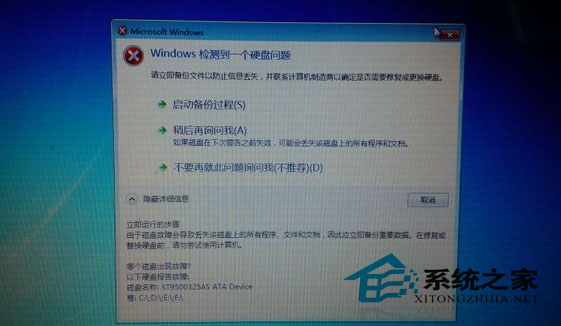
許多Win7用戶進入桌面後,會收到系統彈窗:「Windows檢測到硬碟問題,請立即備份檔案以防資料遺失,並聯繫製造商確定是否需維修或更換硬碟。」此警示基於S.M.A.R.T.監測機制,意味著硬碟可能已出現壞軌、重映射扇區或機械故障徵兆。核心原則:資料無價,備份優先,再談修復。
第一階段:資料緊急撤離(必做)

  • 立即複製關鍵資料至外接硬碟、雲端、另一台電腦。
  • 若系統極度卡頓,使用PE系統(如微PE)啟動後備份,避免Windows載入過程加劇硬碟損壞。
  • 重要資料建議「3-2-1備份策略」:3份副本、2種介質、1份異地。

第二階段:分級嘗試修復

方案一:系統內建檢查工具(邏輯錯誤/輕度壞軌)

  1. 電腦 → 右鍵對應磁碟機 → 內容 → 工具 → 查錯 → 「開始檢查」。
  2. 勾選「自動修復檔案系統錯誤」與「掃描並修復壞軌區」。
  3. 系統盤需排程重啟執行,非系統盤可即時掃描。

方案二:製造商專用診斷工具(底層硬體檢測)

  • 希捷:SeaTools
  • 西數:Data Lifeguard Diagnostic
  • 東芝/日立:Drive Fitness Test
  • 通用:MHDD、Victoria(DOS/Windows雙平台,功能最強但需專業知識)

若工具報告「重映射扇區計數」(05)、「待映射扇區計數」(C5)、「不可修正扇區計數」(C6) 等關鍵屬性值持續增長,硬碟已進入失效倒數,請立即更換。

方案三:低層格式化/全盤格式化(謹慎使用)

僅適用於邏輯壞軌、軟體標記錯誤。真實物理壞軌無法透過格式化修復,反而會因反覆讀寫加速磁頭損壞。操作前必須完成資料備份。

決策建議:修還是換?

情況建議動作
僅偶發邏輯錯誤,掃描修復後無新增壞軌繼續使用,加密備份頻率提升至每日
S.M.A.R.T.關鍵屬性報警,且壞軌持續增長立即停用,更換新硬碟
出現異響(咔噠聲、摩擦聲)、頻繁掉盤、資料讀取極慢物理故障確定,尋求專業資料救援(如有極重要資料),否則直接報廢

當前1TB機械硬碟價格極親民(約新台幣1000元上下),SSD更是大幅普及。拿不準硬碟壽命時,直接更換新碟並將舊碟降級為非重要資料冷備份盤,是風險最低、成本最可控的策略。

Copyright © Windows教程網 All Rights Reserved