Windows XP Windows 7 Windows 2003 Windows Vista Windows 綜合教學 Linux 系統教學
Windows 10 Windows 8 Windows 2008 Windows NT Windows Server 電腦軟體教學
您现在的位置: Windows教程網 >> Windows教程 >  >> Windows 綜合教學 >> 關於 Windows

Win10列印機服務關閉無法列印?服務管理器啟用Print Spooler完整步驟

編輯:關於 Windows

Win10使用列印機時提示「列印機服務未執行」,實指Print Spooler(列印緩衝器)服務停止,而非硬體電源問題。此服務管理列印工作佇列,若停用將導致所有列印任務卡住。本文說明如何透過「服務」管理工具啟用、重啟、設定自動啟動。
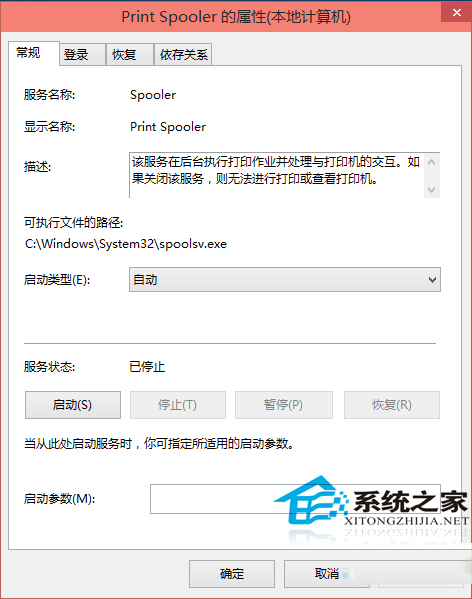
方法一:服務管理器(services.msc)操作

  1. Win+R → 輸入services.msc → Enter(最快捷徑)。
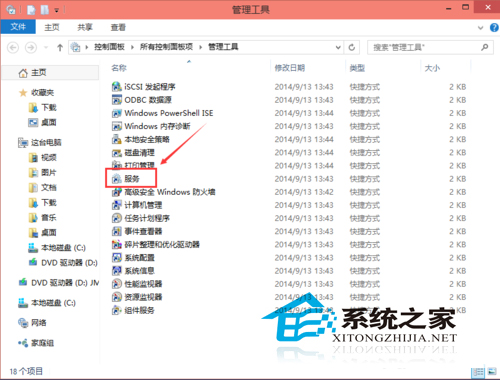
  2. 或:開始 → 控制台 → 系統及安全性 → 管理工具 → 服務。
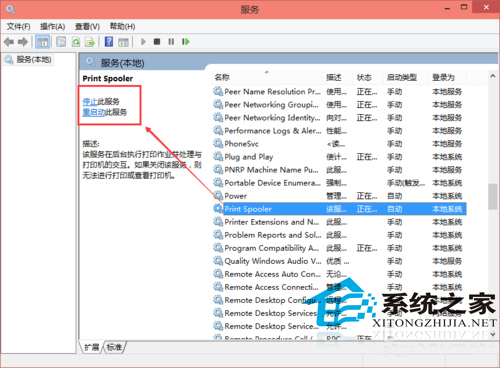
  3. 在服務清單中按P鍵快速定位 Print Spooler。
  4. 右鍵 Print Spooler → 選擇「啟動」(若已啟動選「重新啟動」)。
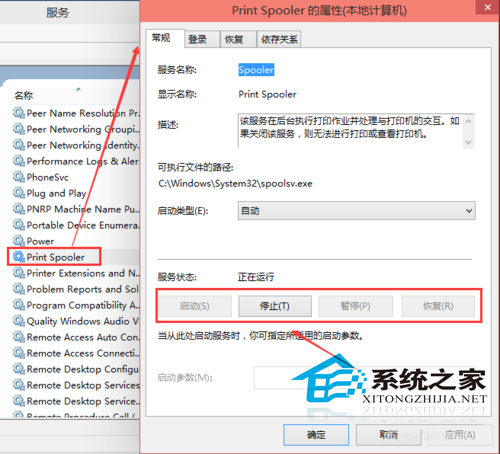
  5. 建議雙擊開啟屬性 → 「啟動類型」設為「自動」 → 確定,確保開機自動執行。

方法二:命令列快速重啟(適合腳本/遠端)

net stop spooler
net start spooler

或單行:sc config spooler start= auto && net start spooler

常見問題排查

  • 服務啟動後自動停止:檢查C:\Windows\System32\spool\PRINTERS目錄下是否有殘留*.spl/*.shd檔案,全部刪除後再啟動服務。
  • 相依服務未啟動:確認「RPC (Remote Procedure Call)」、「DCOM Server Process Launcher」均為執行中。
  • 驅動程式衝突:在「裝置和列印機」移除舊列印機,下載廠商官網最新驅動重裝。

延伸:網路列印機共用設定

列印機共用設定位於「控制台 → 裝置和列印機」→ 右鍵列印機 → 「列印機內容」→ 「共用」頁籤,與Print Spooler服務設定互不干擾,請勿混淆。

掌握Print Spooler服務管理,解決90%以上Win10列印服務異常問題。

Copyright © Windows教程網 All Rights Reserved