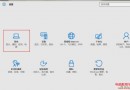
Windows 10提供靈活的「預設應用程式」設定,讓使用者能精確控制檔案類型、連結協定、特定應用程式的開啟方式。善用此功能,能大幅提升操作效率,避免「雙擊PDF卻用Edge開啟」、「郵件連結強制啟動Mail」等困擾。
ms-settings:defaultapps 直達。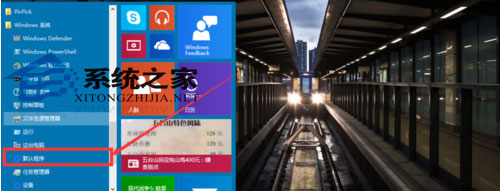
點選特定應用程式(如Chrome、VLC、Foxit Reader)→ 「管理」→ 可一次性將該程式支援的所有檔案類型、協定設為預設。適合「我想全用這支軟體」的需求。
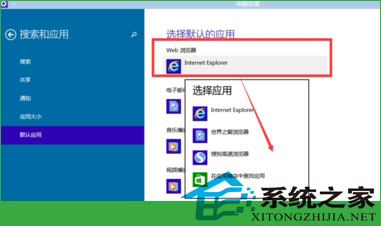
頁面下方點選「依檔案類型選擇預設應用程式」→ 列出所有副檔名(.pdf, .jpg, .mp4...)→ 逐一點選右側圖示更換。適合「PDF用Foxit、圖片用IrfanView、影片用PotPlayer」的精細分工。
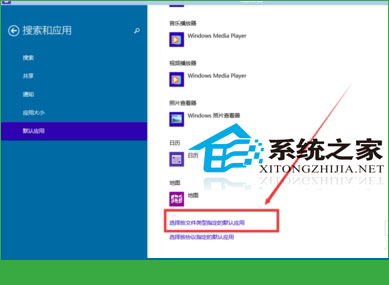
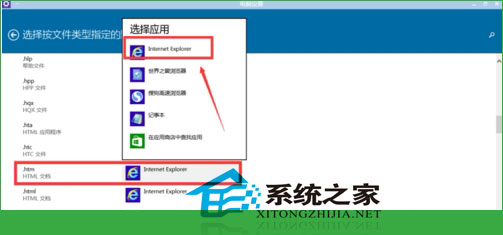
頁面下方「依連結類型設定預設應用程式」→ 設定mailto:(郵件)、http/https(網頁)、tel:(電話)、maps:(地圖)等協定對應程式。
ms-settings:、ms-windows-store:)請保持預設,修改可能導致系統功能異常。ie4uinit.exe -show或重啟檔案總管刷新快取。依需求選擇適合的設定維度,打造順手的專屬檔案開啟體驗。
WinXP 安裝 NetWare 用戶端導致歡迎畫面被禁用?解除安裝即可恢復
微軟公布升級 Win10 周年更新最佳路徑:Media Creation Tool (MCT) 含 ISO 下載功能,網速慢用戶首選
Win10 如何設定帳號僅能啟動特定應用程式 (指派存取權)?
Windows 8.1 睡眠喚醒失效?硬體支援檢查、驅動更新、裝置喚醒權限三步徹底解決
Win 10 如何進入安全模式?msconfig 設定法圖文教學
解決 Windows 7 Windows Update 錯誤 80070005:權限重置腳本修復法