Windows 10 「快速啟動」結合「冷關機」與「休眠」技術:關機時將核心工作階段寫入休眠檔,開機時直接載入,大幅縮短開機時間(通常 30-50%)。但可能導致雙系統時間不同步、BIOS 設定無法進入、硬碟鎖定、Windows Update 失敗等問題。本文教您開啟/關閉快速啟動、判斷是否適合關閉、替代方案。
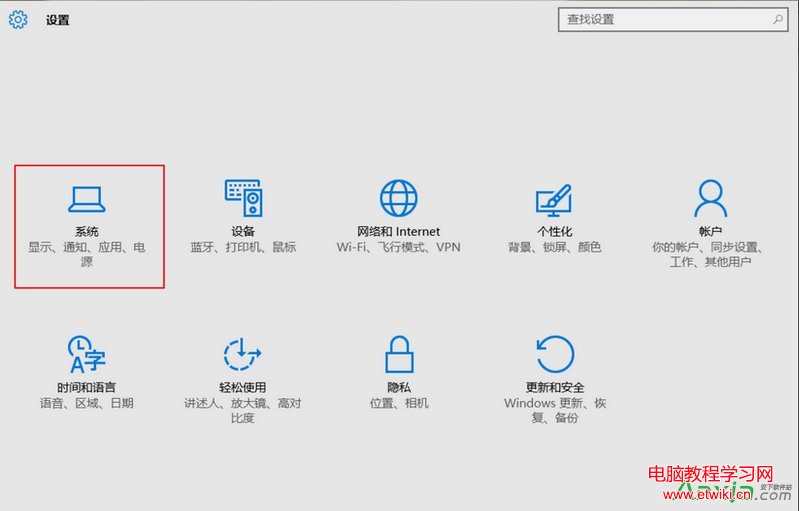
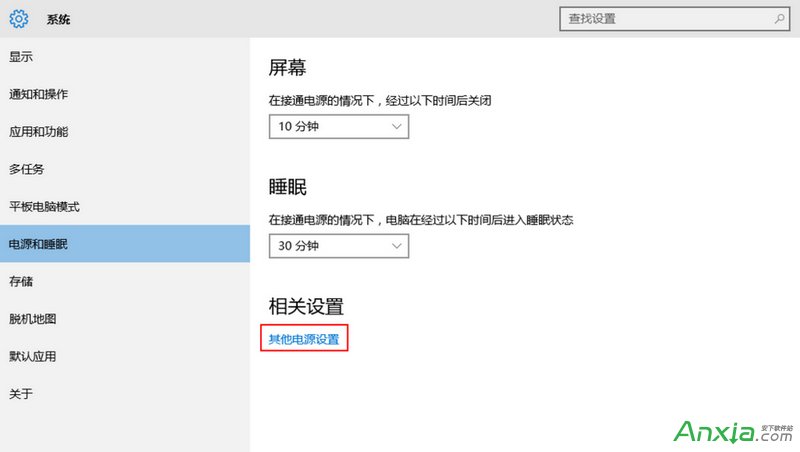
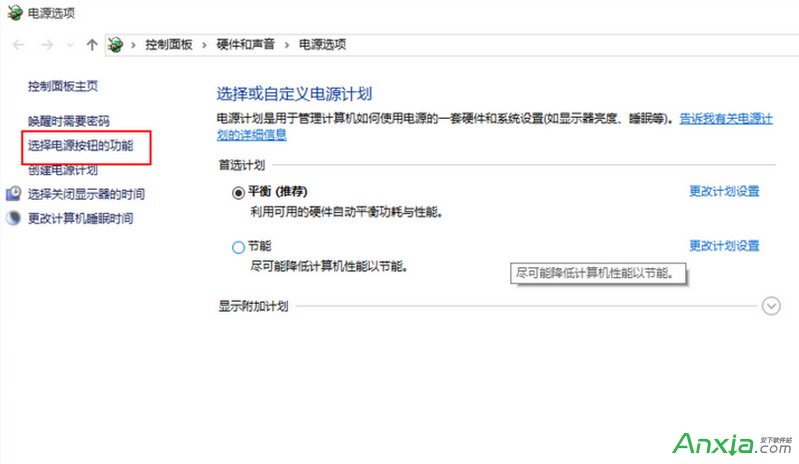
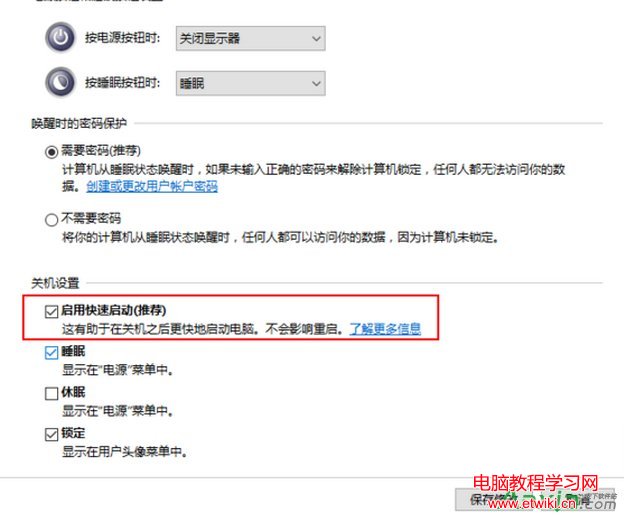
powercfg /h on (同時啟用休眠與快速啟動)powercfg /h off (同時停用休眠與快速啟動)HKEY_LOCAL_MACHINE\SYSTEM\CurrentControlSet\Control\Session Manager\Power\HiberbootEnabled = 0| 面向 | 開啟快速啟動 | 關閉快速啟動 |
|---|---|---|
| 開機速度 | 極快 (核心會話從休眠檔載入) | 正常 (完整冷開機流程) |
| 關機速度 | 較慢 (需寫入休眠檔) | 快 (直接關閉電源) |
| 雙系統 (Linux/舊版 Win) | 風險高:NTFS 掛載衝突、時間不同步、檔案系統髒位標記 | 安全:完全釋放磁碟鎖定 |
| BIOS/UEFI 進入 | 可能無法在開機時按鍵進入 | 正常可進入 |
| Windows Update | 偶爾導致更新需重啟兩次 | 正常單次重啟完成 |
| 加密磁碟 | BitLocker 正常;VeraCrypt 等第三方可能需完全關機 | 完全相容 |
| 硬體異動 | 新增硬體後首次開機可能異常 | 正常偵測新硬體 |
shutdown /s /t 0。Win10 快速啟動預設開啟,為 SSD 時代帶來極速開機體驗。但雙系統、BIOS 存取、加密磁碟、硬體異動等場景下建議關閉。透過「電源選項」→「選擇電源按鈕功能」→「變更目前無法使用的設定」即可靈活切換,或善用 Shift+關機 強制完全關機,兼顧速度與相容性。
Win10 10525 桌面右下角浮水印移除法:Universal Watermark Disabler 一鍵去除
Win10 Mobile 14327 內建 Windows Insider 計畫,無需額外 App 即可切換推送通道
Windows 7 檔案總管頻繁重啟?三大原因與完整解決方案(含圖文)
Windows 10 右鍵選單太寬?一鍵登錄修改恢復經典窄版寬度
Win10 PC 版地圖定位不準?微軟解釋:無 Wi-Fi 時僅靠 IP 定位,誤差大屬正常,Wi-Fi 輔助定位優化更新在途
Win10 突破 QQ 10 個登入上限,多開 13/21 個帳號圖文教學
Win10 使用者建議恢復顯示更新補丁大小,微軟:若呼聲高將考慮重新加入
Windows 7 安裝 Windows 10 雙系統教學:磁碟管理壓縮分區、掛載 ISO 執行 sources/setup.exe