Windows XP Windows 7 Windows 2003 Windows Vista Windows 綜合教學 Linux 系統教學
Windows 10 Windows 8 Windows 2008 Windows NT Windows Server 電腦軟體教學
您现在的位置: Windows教程網 >> Windows教程 >  >> Windows 綜合教學 >> 關於 Windows

Win7 解除安裝 IE10/IE11 還原 IE9 完整步驟:已安裝更新移除法

編輯:關於 Windows

Windows 7 預設 IE8/IE9,透過 Windows Update 安裝 IE10/IE11 後,若因相容性問題(銀行網銀、舊版 ERP、ActiveX 元件)需還原舊版,可透過「程式和功能」→「檢視已安裝的更新」移除 IE 更新,系統自動回滾至先前版本。本文提供完整操作步驟與注意事項。
解除安裝步驟

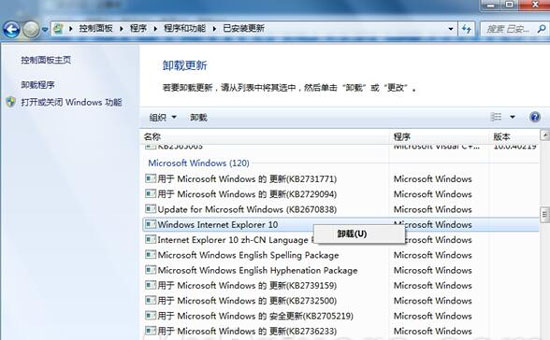
  1. 點選「開始」→ 在搜尋框輸入「程式和功能」 → Enter 開啟。
  2. 左側點選 「檢視已安裝的更新」。
  3. 在「解除安裝更新」清單中,向下捲動至 「Microsoft Windows」 區塊。
  4. 找到 「Internet Explorer 10」 或 「Internet Explorer 11」(視安裝版本)。
  5. 右鍵點選 → 「解除安裝」 → 確認提示點選「是」。
  6. 等待解除安裝完成,系統提示重新啟動:
    • 立即重新啟動:完成回滾,立即生效。
    • 稍後重新啟動:下次重啟時生效。
  7. 重啟後開啟 IE,應顯示版本為 9.0.8112.16421 (IE9) 或 8.0.7600.16385 (IE8)。

IE10解除安裝示意

注意事項與補充

  • 僅適用透過 Windows Update 安裝的 IE10/11。若為手動下載安裝包安裝,可能不在「已安裝更新」清單中,需在「程式和功能」主清單尋找「Windows Internet Explorer 10/11」解除安裝。
  • 解除安裝後 Windows Update 會再次推送 IE 更新。若不想再升級,可在 Windows Update 中右鍵該更新 → 「隱藏更新」。
  • IE9/IE8 安全性風險:微軟已停止支援 IE9/IE8 安全更新,僅建議在隔離環境/虛擬機/特定相容性測試中使用。日常上網請使用現代瀏覽器 (Edge/Chrome/Firefox)。
  • 企業模式 (IE11):Win7 IE11 提供「企業模式」模擬 IE8 文件模式,可解決大部分舊系統相容問題,優先嘗試此方案而非降級 IE。設定:IE11 → 工具 → 企業模式 → 新增網站清單。

替代方案:獨立安裝 IE9 (不影響系統 IE)

微軟曾提供「Internet Explorer 9 獨立安裝包」可安裝在獨立目錄,不覆蓋系統 IE,但官方下載頁已下線。可嘗試從可信檔案庫獲取,僅供極特殊測試需求。

結語

Win7 解除安裝 IE10/IE11 還原 IE9,核心操作為「程式和功能」→「檢視已安裝的更新」→ 移除對應 IE 更新。操作簡單、系統自動回滾、無需重裝系統。但強烈建議僅用於相容性測試/舊系統維護,日常使用請改用現代瀏覽器確保安全。企業環境優先啟用 IE11 企業模式解決相容問題。

Copyright © Windows教程網 All Rights Reserved