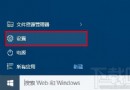
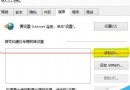
Win10 正式版使用者嘗試加入 Windows Insider 計畫下載預覽版時,常遇錯誤代碼 0x80072EF1(連線逾時/伺服器無回應)或 0x8008300。實測 **將 DNS 伺服器改為 Google 公共 DNS (8.8.8.8) 即可瞬間解決**,原因在於預設 ISP DNS 對微軟預覽版下載伺服器解析不穩或被污染。
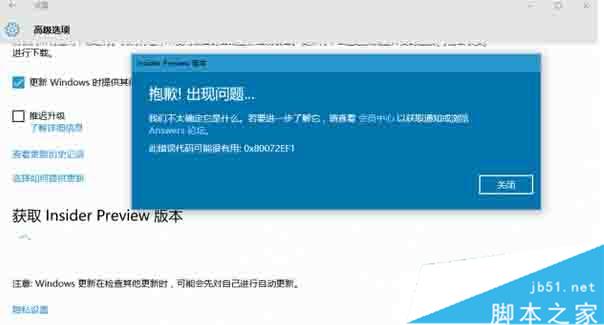
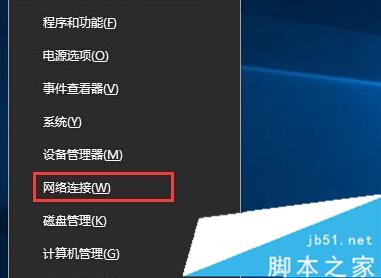
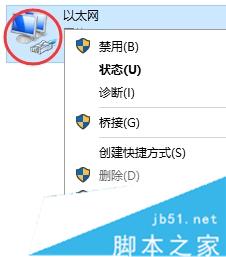
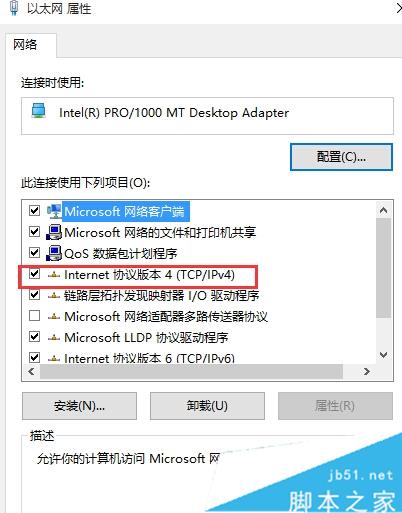
成功加入 Insider 並下載預覽版後,**建議將 DNS 改回「自動取得」** 或原 ISP DNS,避免影響其他服務(如公司內網、CDN 就近解析)。問題不再複發。
微軟預覽版下載節點(*.dl.delivery.mp.microsoft.com 等)在部分地區 ISP DNS 解析異常,導致連線超時。Google DNS 覆蓋全球、更新快、無污染,故能繞過此問題。
Win10 內建指令建立 Wi-Fi 熱點:netsh wlan hostednetwork 完整教學(含網際網路共用設定)
Windows 10 行動裝置預覽版何時推送?支援執行 EXE 程式嗎?小米 4 將首發
Win10 可安全關閉的系統服務優化指南:提升運行速度與減少資源佔用
Win10 RS1 分支 Windows Server 2016 TP4 14267 介面截圖曝光:比桌面版更穩定效能更強
Win10 更新下載採 BT 模式:用戶越多下載越快,可選擇關閉分享
Win7 無法安全移除 USB 裝置提示「Windows 無法停止」?四大解決方案