Win10 可用原生 netsh wlan 指令建立虛擬 Wi-Fi 熱點,無需第三方軟體,資源佔用極低。本文完整流程:建立熱點 → 啟動熱點 → 設定網際網路連線共用 (ICS) → 關閉熱點指令。
建立與啟動熱點
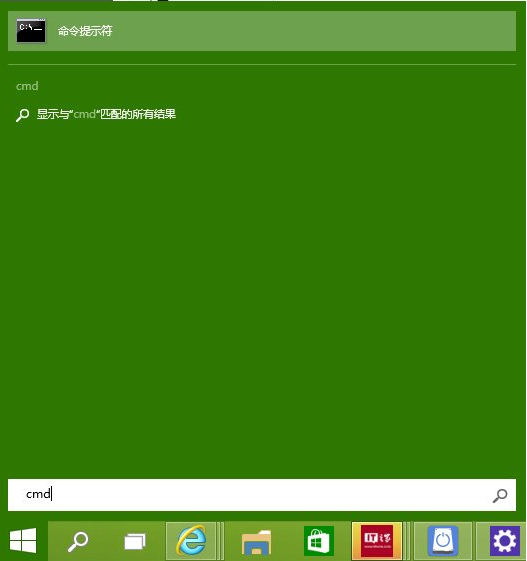
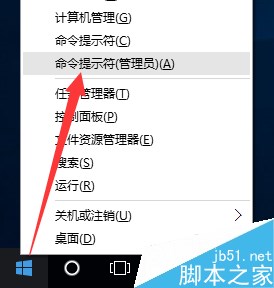
- 右鍵開始按鈕 → 命令提示字元 (系統管理員)。
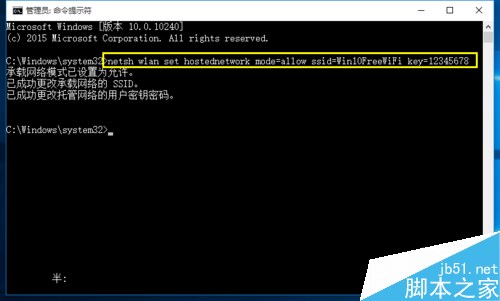
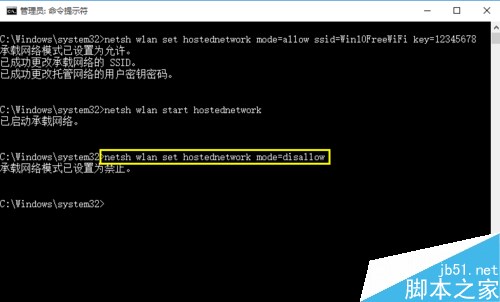
- 建立熱點(SSID: Win10FreeWiFi,密碼: 12345678):
netsh wlan set hostednetwork mode=allow ssid=Win10FreeWiFi key=12345678
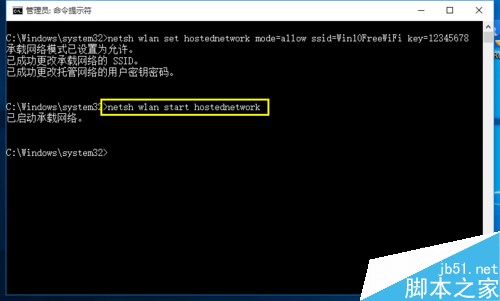
- 啟動熱點:
netsh wlan start hostednetwork
設定網際網路共用 (ICS) 讓連線裝置上網
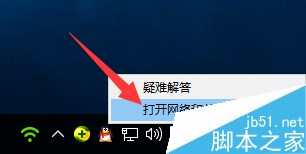
- 右鍵工作列網路圖示 → 開啟網路和共用中心。
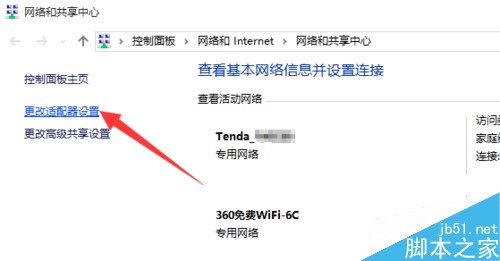
- 左側 變更介面卡設定。
- 右鍵實體網卡 (乙太網路/寬帶連線) → 內容 → 共用 標籤。
- 勾選 允許其他網路使用者透過此電腦的網際網路連線來連線。
- 家庭網路連線下拉選單選擇 區域連線* 1 (即虛擬熱點介面卡) → 確定。
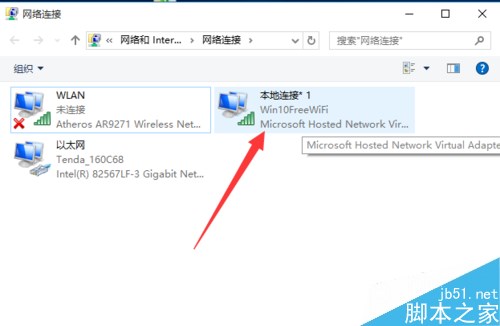
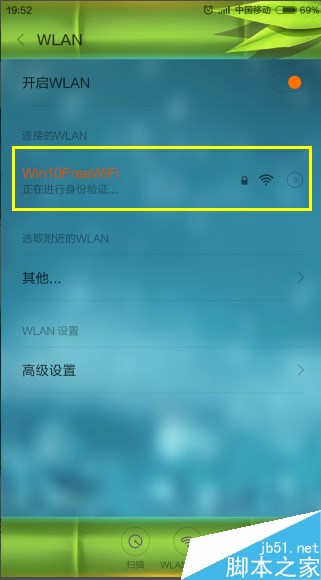
常見問題排除
- 手機「無法取得 IP」或「連線失敗」:暫時關閉防火牆/安全軟體 (如 360),確認防火牆允許虛擬熱點通過。
- ICS 設定後仍無法上網:重新啟動
Windows Connection Sharing 服務或重開機。
關閉熱點
netsh wlan set hostednetwork mode=disallow
相關延伸閱讀