磁碟管理中出現「未配置」空間,直接新建簡單磁碟區會建立主分區 (最多 4 個)。若需建立 4 個以上磁碟機,必須先建立擴充分區,再在其中建立邏輯磁碟機。本文示範 DiskPart 指令建立擴充分區,再圖形化介面建立邏輯磁碟機的標準流程。
⚠ 操作磁碟分區有資料遺失風險,請先完整備份重要資料!

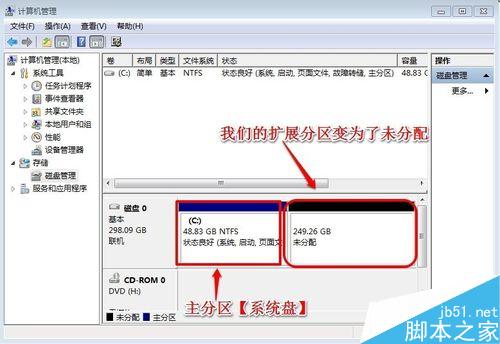
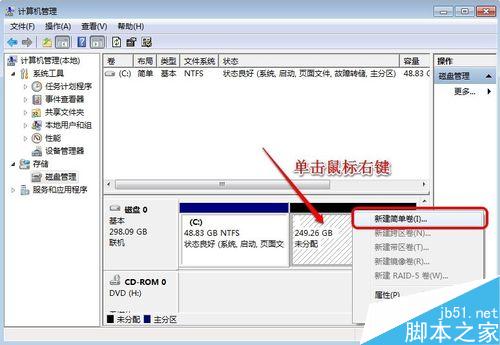
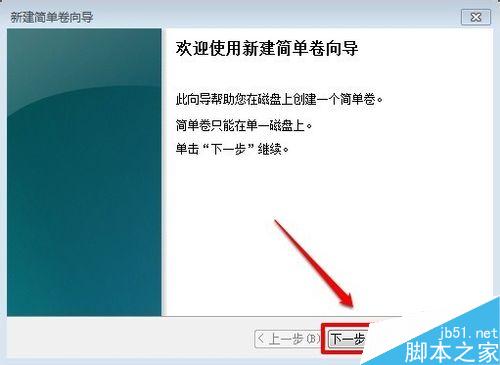
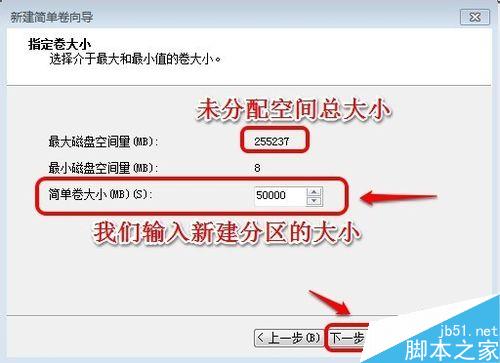
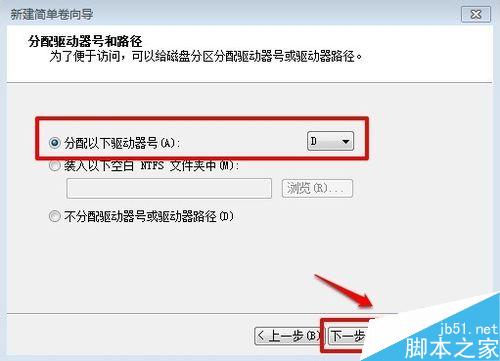
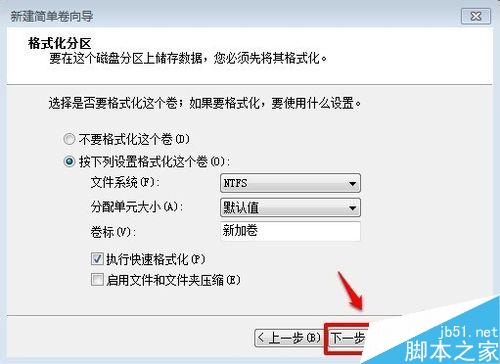
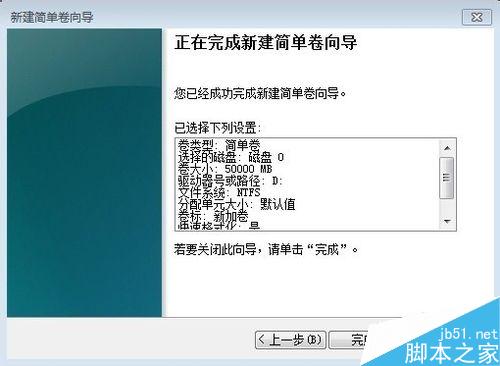
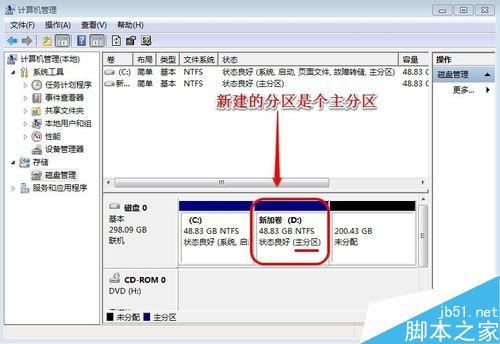
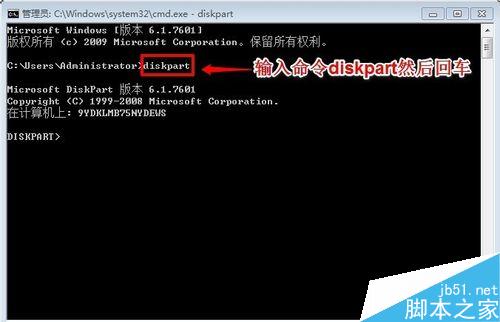
cmd → Ctrl+Shift+Enter 管理員開啟。diskpart → Enter。list disk 確認目標磁碟編號 (通常 0)。select disk 0 選取磁碟。create partition extended 建立擴充分區 (自動佔用所有剩餘未配置空間)。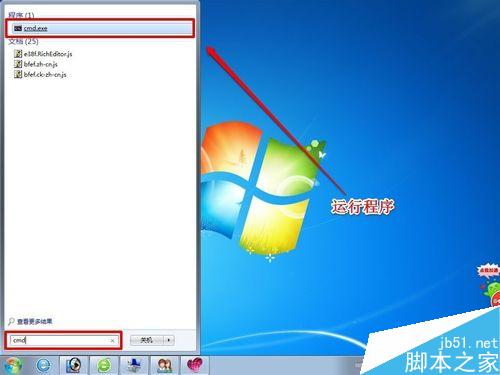
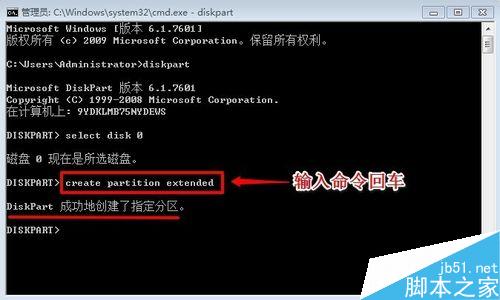
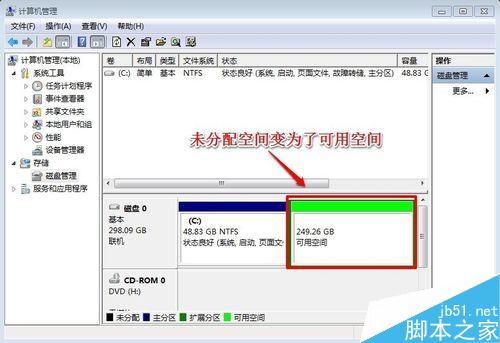
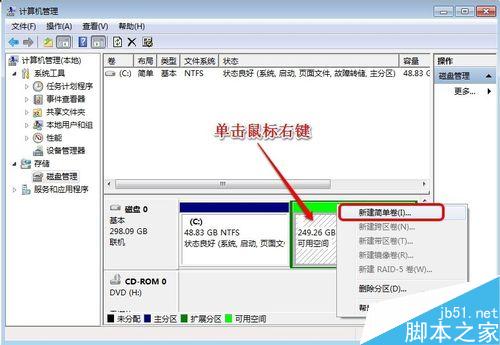
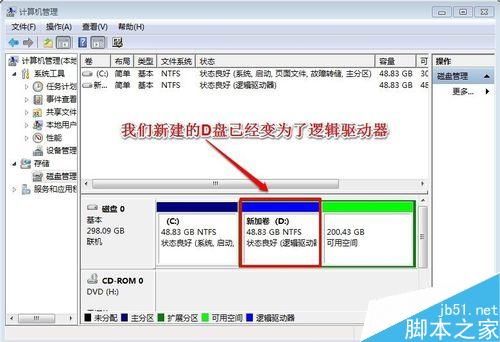
create partition extended 無大小參數,預設佔用所有剩餘空間;若需保留空間給其他作業系統,請先用 create partition primary size=XXXXX 佔用再建立擴充分區。Win10 Build 10049 官方鏡像下載地址:僅限快速通道線上更新、暫無 ISO、開發者勿升級
Win10 免費跨平台策略:Intel 的噩夢?ARM 陣營反攻 x86 市場
Win10 Microsoft Edge (Spartan) 瀏覽器設定首頁、清除瀏覽資料、啟用 Flash 完整圖文教學
Win7 開啟檔案提示「參考了一個無法使用的位置」?修改登錄檔使用者資料夾路徑
Windows 10 原支援 SD 卡安裝應用,微軟宣布延期:時機不成熟,預計秋季隨 Threshold Wave 2 更新釋出
Win10 專業版註冊表恢復預設值教學,命令提示字元四條指令重置預覽體驗計畫分支