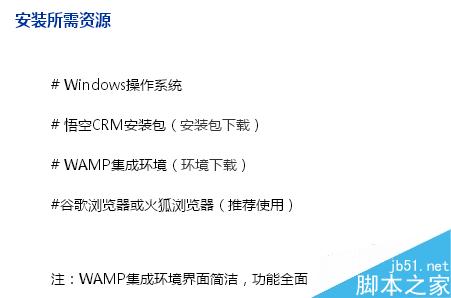
本教學示範在 Windows 環境下,使用 WAMP (Windows + Apache + MySQL + PHP) 整合包快速建立 PHP 運行環境,並部署開源「悟空 CRM」系統。適合開發人員、中小企業內網部署測試。
C:\wamp64 (或 C:\wamp 32 位元)。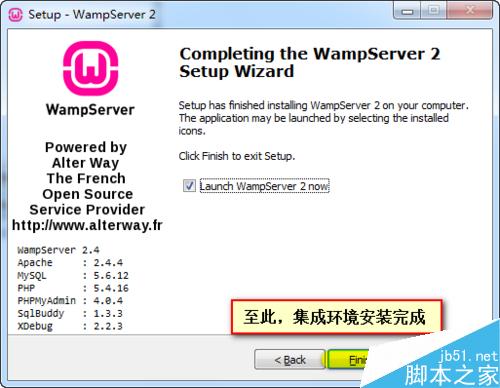
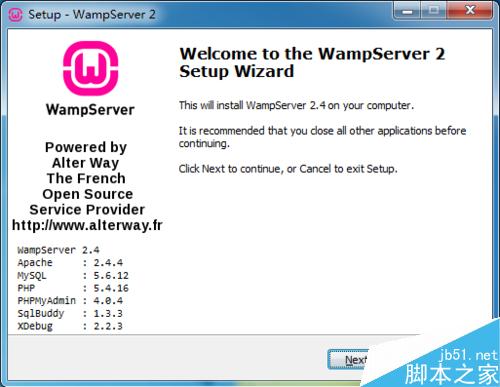
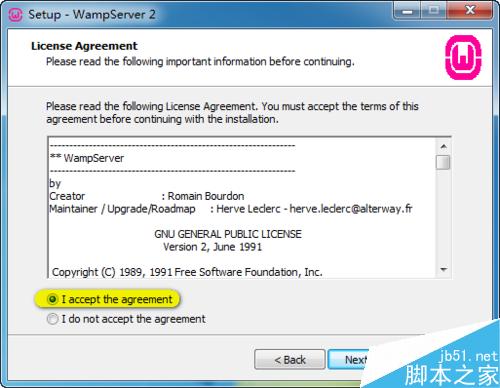
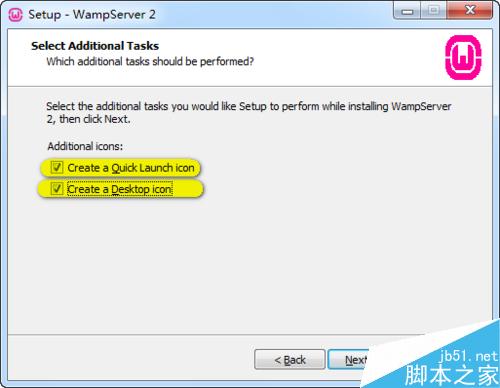
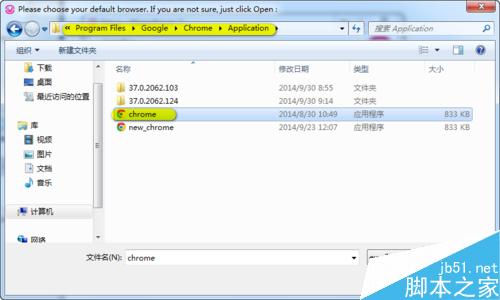
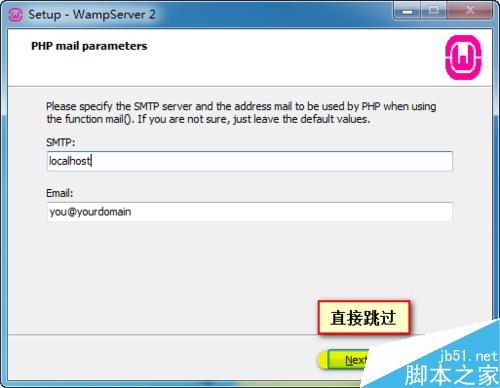
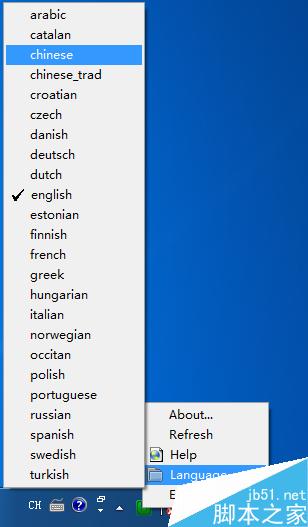
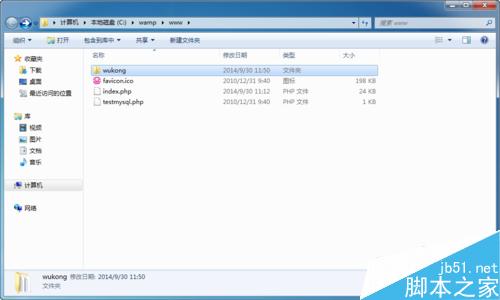
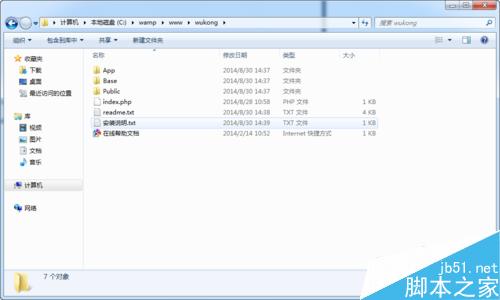
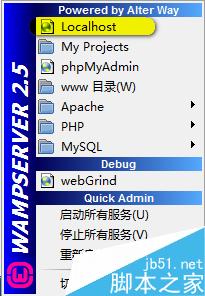
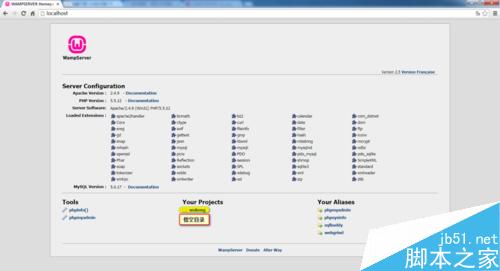
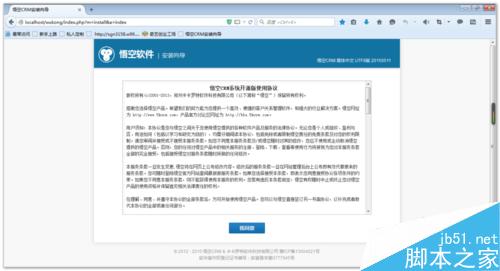
C:\wamp64\www\wukong (資料夾名稱自訂)。https://localhost/ → 專案列表出現 wukong → 點擊進入安裝嚮導。https://localhost/wukong。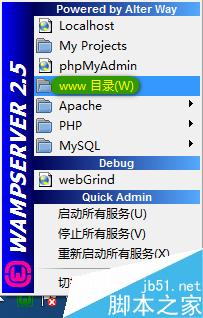
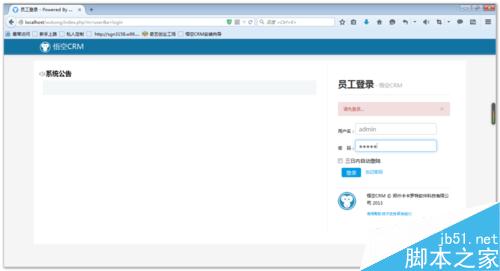
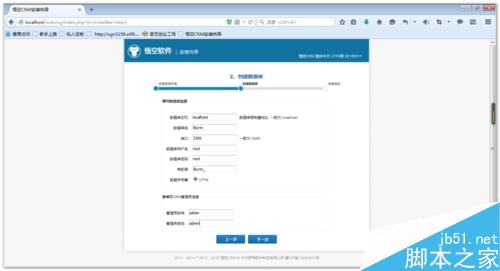
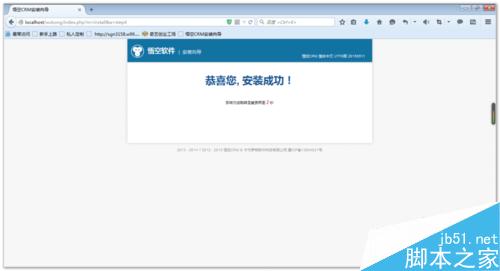
安裝完成後,若 CRM 提示缺少 cURL 或 OpenSSL,請將 PHP 目錄下以下三個檔案複製到 C:\Windows\System32 (或 %windir%\System32):
php_curl.dll (可能在 ext 子資料夾)libeay32.dllssleay32.dll複製後重啟 WAMP 服務 (左鍵圖示 → Restart All Services) 即可生效。
www 目錄與 MySQL 資料庫 (mysqldump 或 phpMyAdmin 匯出)。Win10 DPI 縮放機制深度解析:為何高分屏字體變模糊?附修正工具下載
Win7 與 Ubuntu 雙系統完美移除 Ubuntu 教學
Win8 應用商店無自動更新選項?補齊 KB2871389/KB2917499 或執行 wsreset 修復
Win10 無法玩《英雄聯盟》?三大解法:TGP 登入、官方修復工具、替換無 TP 保護主程式
Win7 玩 DNF 提示「圖形系統建立失敗」?DirectX 加速檢查 + 驅動更新雙管齊下
Windows 7 批次重新命名照片:Ctrl+A 全選 + F2 重新命名
Win10 周年更新 SDK 釋出:Windows Ink、Cortana API、Windows Hello 三大核心新增 API 供 UWP 開發者接入