Windows XP Windows 7 Windows 2003 Windows Vista Windows 綜合教學 Linux 系統教學
Windows 10 Windows 8 Windows 2008 Windows NT Windows Server 電腦軟體教學
您现在的位置: Windows教程網 >> Windows教程 >  >> Windows 綜合教學 >> 關於 Windows

Win7 玩 DNF 提示「圖形系統建立失敗」?DirectX 加速檢查 + 驅動更新雙管齊下

編輯:關於 Windows

Win7 啟動《地下城與勇士》(DNF) 彈出 「圖形系統建立失敗」,主因是 DirectDraw/Direct3D/AGP 材質加速未啟用,或顯卡驅動版本過舊不支援遊戲所需 DirectX 功能。檢查 dxdiag 並更新驅動即可解決。

步驟一:檢查 DirectX 加速狀態

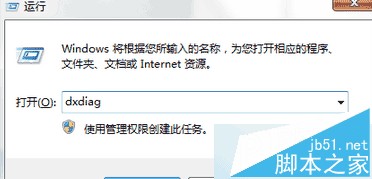
  1. Win+R → dxdiag 開啟 DirectX 診斷工具。
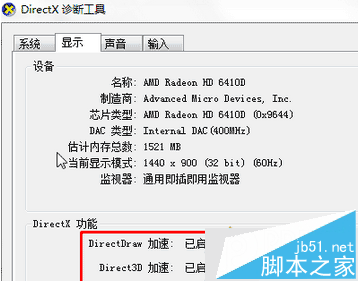
  2. 切換到「顯示」頁籤 → 確認下列三項均為「已啟用」:
    DirectDraw 加速
    Direct3D 加速
    AGP 材質加速
  3. 若有項目顯示「未啟用」或「不可用」,表示驅動或硬體不支援,需更新驅動。

步驟二:更新顯卡驅動(推薦 360 驅動大師)

  1. 開啟 360 安全衛士 → 右下角「更多」→ 「驅動大師」。
  2. 掃描完成後,針對顯示卡驅動點擊「一鍵安裝/更新」。
  3. 安裝完成重新開機。

軟體名稱:
360驅動大師 V2.0.0.1255 最新版 中文官方安裝版
軟體大小:
7.55MB
更新時間:
2016-08-24

原理說明

DNF 等 DirectX 9 時代遊戲強依賴 DirectDraw/Direct3D 硬體加速。Win7 預設驅動或舊版驅動常未正確暴露加速介面,導致遊戲初始化失敗。更新至廠商最新驅動(NVIDIA/AMD/Intel 官網或驅動大師自動匹配)可補齊缺失的 DirectX 能力位。


Copyright © Windows教程網 All Rights Reserved