Windows XP Windows 7 Windows 2003 Windows Vista Windows 綜合教學 Linux 系統教學
Windows 10 Windows 8 Windows 2008 Windows NT Windows Server 電腦軟體教學
您现在的位置: Windows教程網 >> Windows教程 >  >> Windows 綜合教學 >> 關於 Windows

Windows 7 家用版顯示桌面圖示與升級旗艦版技巧

編輯:關於 Windows

Windows 7 家用版預設隱藏「電腦」、「回收站」等桌面圖示,且右鍵選單缺少「個人化」選項。本文教你快速找回圖示,並分享一鍵升級旗艦版的實測心得。

方法一:透過搜尋開啟「桌面圖示設定」

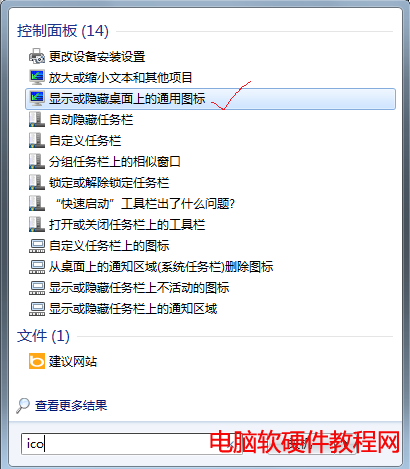
  1. 點擊「開始」按鈕,在搜尋框輸入 ico 或 桌面圖示。
  2. 從結果中選擇 「顯示或隱藏桌面上的常用圖示」。
  3. 在彈出視窗勾選需要的圖示(電腦、使用者檔案、網路、回收站、控制台),按確定即可。

搜尋桌面圖示設定

方法二:Windows Anytime Upgrade 升級旗艦版(實測有效)

家用版功能受限(如無截圖工具、無 BitLocker 等),若有旗艦版產品金鑰可直接升級:

  1. 開始 > 搜尋 anytime upgrade > 點擊「Windows Anytime Upgrade」。
  2. 輸入旗艦版金鑰,依精靈指示操作,約 10-20 分鐘完成升級,檔案與設定保留無損。

注意:升級前請備份重要資料;建議使用正版金鑰以確保授權合法與更新正常。

小結

家用版雖精簡,但透過搜尋功能仍能快速調整桌面圖示;若需完整功能,Anytime Upgrade 是最省時的升級管道。

Copyright © Windows教程網 All Rights Reserved