錯誤代碼 0x8024402f 表示電腦無法連線至 Microsoft 更新伺服器。若網路正常(可瀏覽網頁),通常是 DNS 解析或更新服務元件異常導致。以下提供兩套解決方案。
4.2.2.14.2.2.2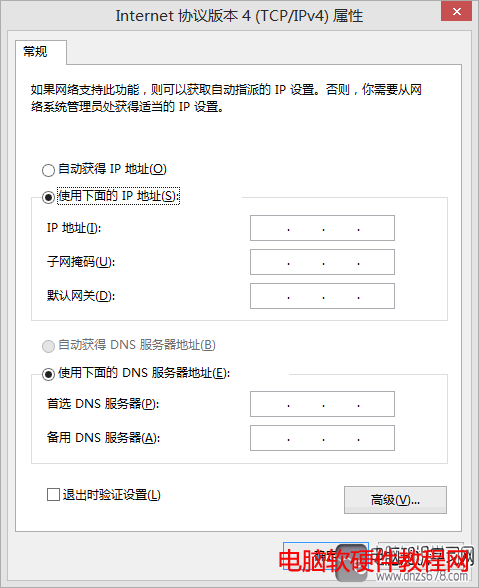
以系統管理員身分開啟命令提示字元,依序執行下列指令(每行輸入後按 Enter):
net stop CryptSvc
ren %windir%\system32\catroot2 catroot2.old
net start CryptSvc
net stop wuauserv
regsvr32 wuapi.dll /s
regsvr32 wups.dll /s
regsvr32 wuaueng.dll /s
regsvr32 wucltui.dll /s
regsvr32 wuweb.dll /s
regsvr32 msxml.dll /s
regsvr32 msxml2.dll /s
regsvr32 msxml3.dll /s
regsvr32 urlmon.dll /s
net start wuauserv
regsvr32 softpub.dll /s
regsvr32 initpki.dll /s
regsvr32 mssip32.dll /s
regsvr32 wintrust.dll /s
regsvr32 dssenh.dll /s
regsvr32 rsaenh.dll /s
regsvr32 gpkcsp.dll /s
regsvr32 sccbase.dll /s
regsvr32 slbcsp.dll /s
regsvr32 cryptdlg.dll /s
regsvr32 jscript.dll /s全部執行完畢後,重新開機,再次檢查更新。
sfc /scannow 修復系統檔案,或使用「Windows Update 疑難排解工具」。