Win10 內置 OneNote 便箋 (Sticky Notes) 為輕量級雲端筆記工具,支持實時同步、待辦清單、跨設備訪問。本文詳細演示從開啟到進階功能的完整流程。
一、開啟 OneNote 便箋
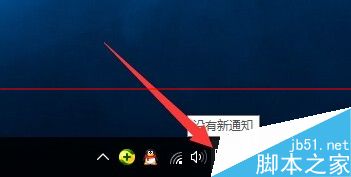
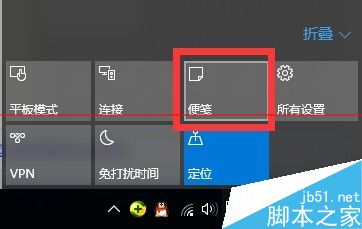
- Win + A 打開操作中心,或點擊任務欄右下角通知圖標
- 展開快速操作列表,點擊「便箋」圖標
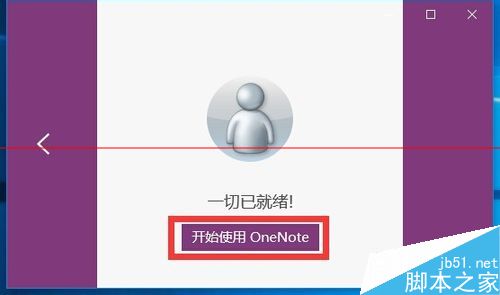
- 首次啟動引導頁點擊「開始使用 OneNote」
二、核心記錄功能
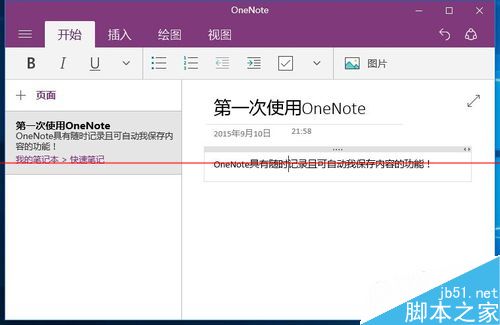
- 即時自動保存:輸入內容無需手動保存,標題+正文結構化存儲
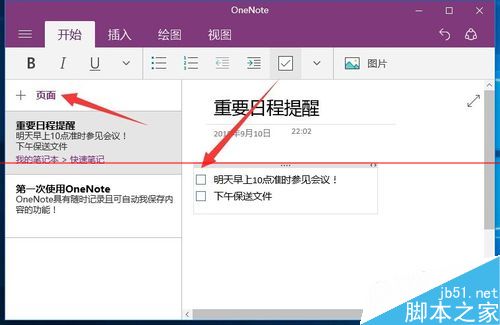
- 多頁面管理:點擊「頁面」按鈕 (+) 創建新便箋,左側列表切換
- 待辦事項:輸入行首按 Ctrl + 1 或點擊工具欄核取框,創建可勾選任務清單
- 富文本支持:粗體/斜體/底線/高亮/列表/圖片插入 (工具欄)
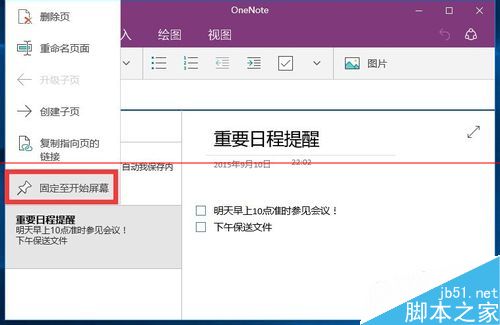
三、固定到開始菜單 (重要事項置頂)
- 右鍵目標便箋頁面 →「固定到『開始』菜單」
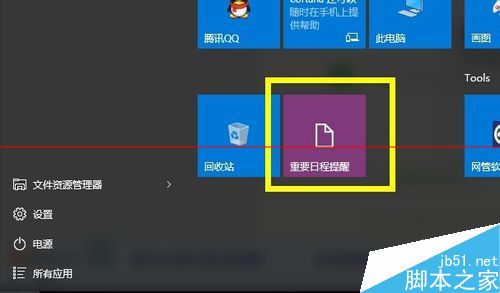
- Win 打開開始菜單,磚塊顯示便箋預覽,點擊直達
四、分享協作
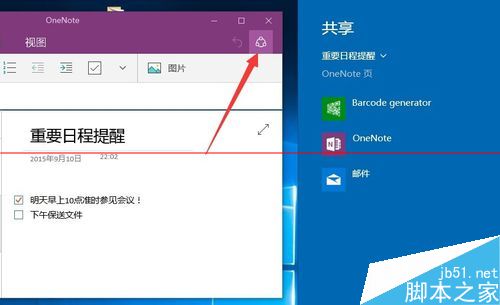
- 便箋右上角「分享」按鈕 → 選擇「郵件」/「OneNote 應用」/「鏈接」
- 生成可編排/只讀鏈接,團隊協作即時同步
五、雲端自動同步配置
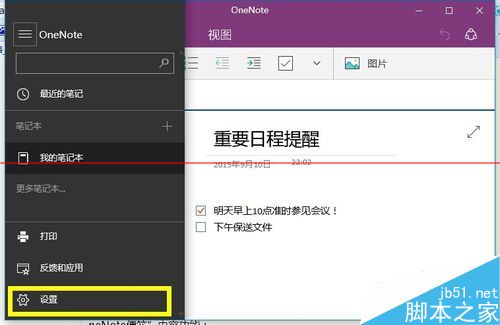
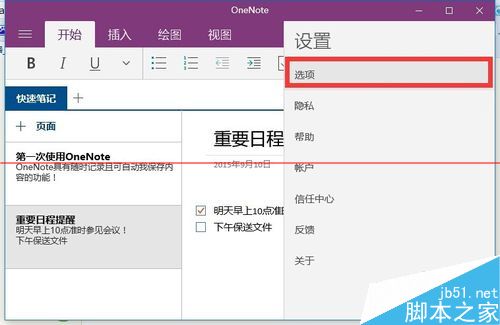
- 主界面左上角「顯示導航」 (三條線) →「設置」⚙️
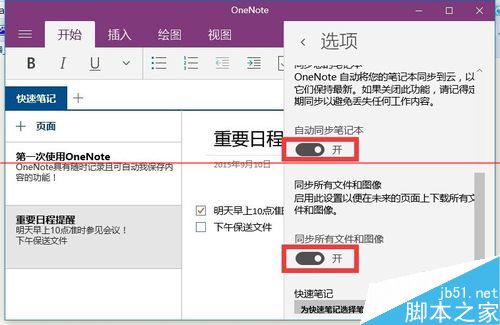
- 「選項」→ 開啟 「自動同步筆記本」
- 同步開啟 「同步所有文件和圖像」
- 綁定微軟賬戶 (Outlook/Live) 實現跨設備同步 (Win10/iOS/Android/Web)
數據存儲與遷移
- 本地緩存:
%LocalAppData%\Packages\Microsoft.MicrosoftStickyNotes_8wekyb3d8bbwe\LocalState\plum.sqlite
- 雲端:OneDrive 隱藏文件夾
/Apps/Sticky Notes
- 遷移:登錄同賬戶自動同步,或導出 .snt 文件 (舊版) / 複製 plum.sqlite (技術向)
現代替代與定位
| 工具 | 定位 | 核心優勢 |
|---|
| OneNote 便箋 | 輕量即時備忘/待辦 | 系統內置、自動同步、開始菜單固定 |
| OneNote 完整版 | 深度筆記/知識庫/協作 | 無限畫布/手寫/錄音/標籤/插件 |
| To Do / Lists | 任務管理 | 智能清單/我的一天/旗標郵件整合 |
| Whiteboard | 團隊視覺協作 | 無限畫布/模板/實時共編 |