Win10 自動更新失敗提示「需要重啟」,進度卡住/回滾循環。提供「DNS 優化下載」、「禁用自動更新」、「安全模式修復/回滾」三層級方案,並推薦微軟官方 Show/Hide Updates 工具精準控制。
方案一:優化 DNS 加速更新下載 (針對下載失敗/超時)
- 控制面板 → 網絡和 Internet → 網絡連接
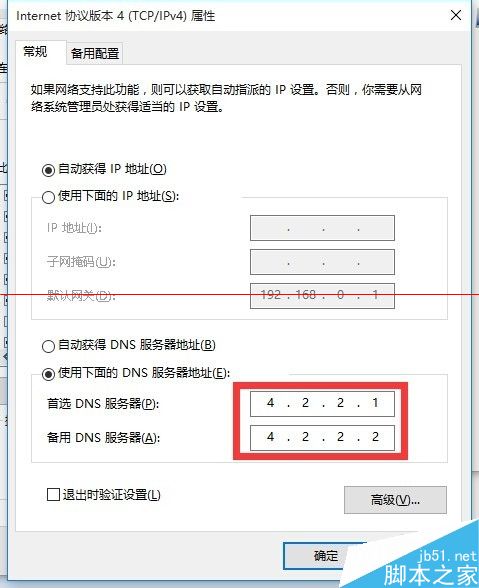
- 右鍵網卡 → 屬性 → IPv4 → 屬性
- 「使用下面的 DNS 服務器地址」:
首選:4.2.2.1 (Level3/Verizon)
備選:4.2.2.2
- 確定保存,重試更新
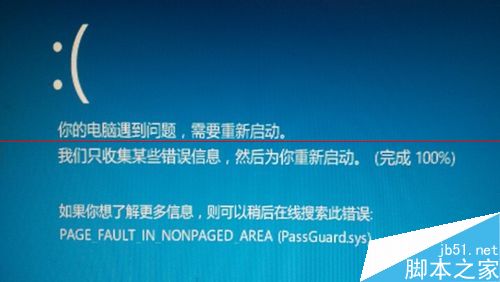
方案二:手動重啟觸發回滾 (卡在 100% 時)
- 等待「你的電腦遇到問題,需要重新啟動」進度達 100%
- 強制長按電源鍵關機 / 重啟鍵重啟
- 系統自動進入「還原之前的版本」回滾更新
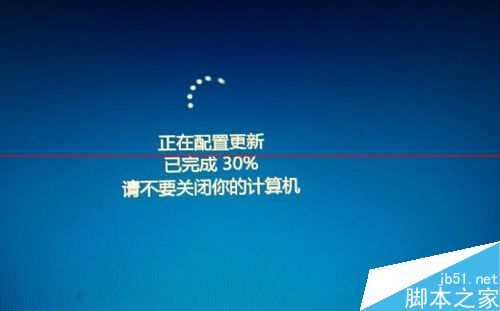
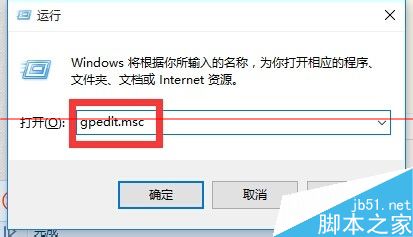
方案三:組策略徹底禁用自動更新 (永久停止)
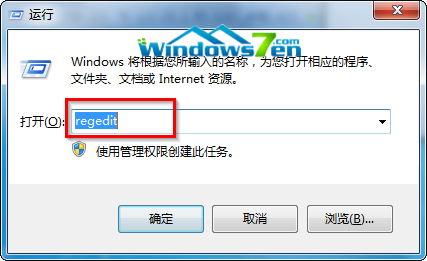
- Win + R →
gpedit.msc (專業版/企業版/教育版)
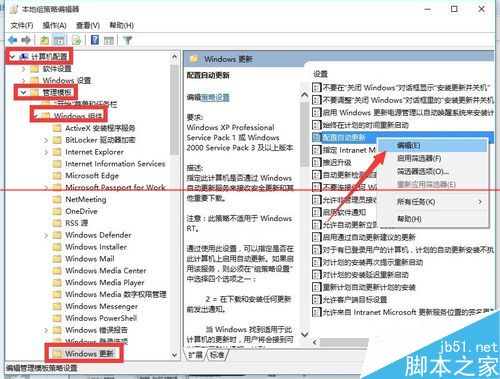
- 計算機配置 → 管理模板 → Windows 組件 → Windows 更新
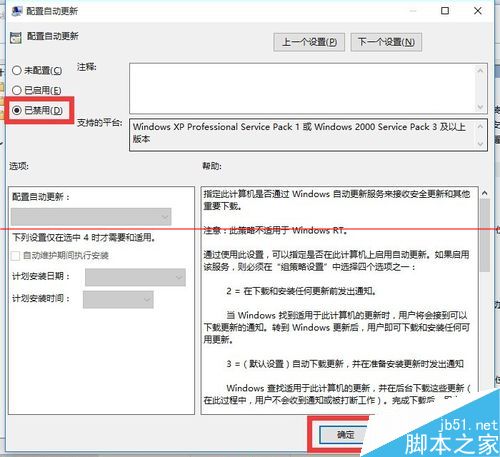
- 右側「配置自動更新」→ 雙擊 → 選「已禁用」→ 確定
方案四:安全模式修復/回滾/卸載問題驅動
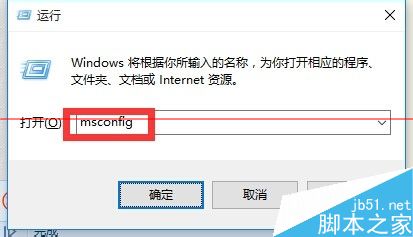
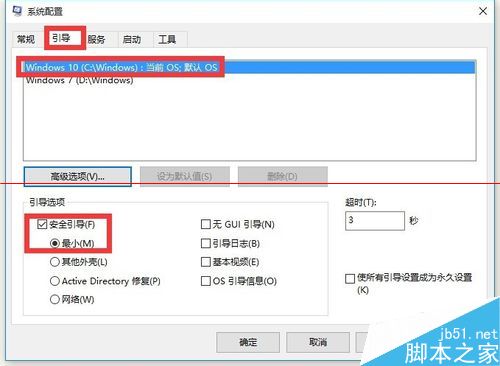
- Win + R →
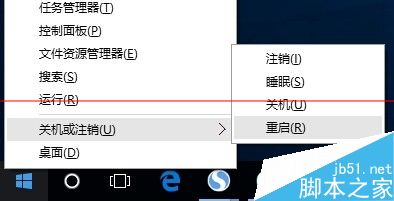
msconfig →「引導」標籤 → 勾選「安全啟動」→「最小」→ 確定重啟
- 安全模式下:
— 設備管理器禁用可疑驅動 (顯卡/網卡/聲卡)
— 卸載最近安裝的更新/軟件
— 「設置」→「更新和安全」→「恢復」→「回退到之前的版本」
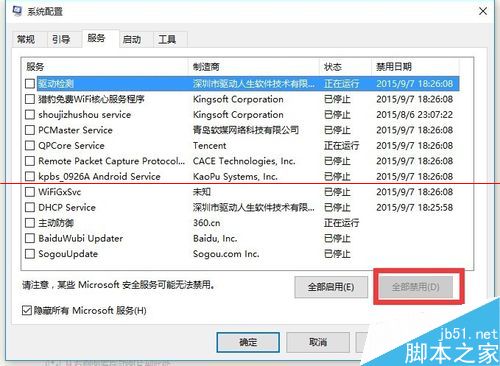
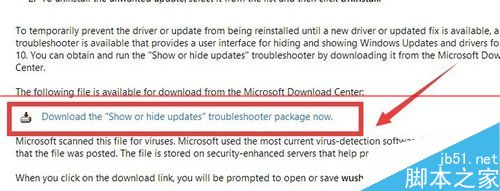
方案五:微軟官方 Show or Hide Updates 工具 (精準控制)
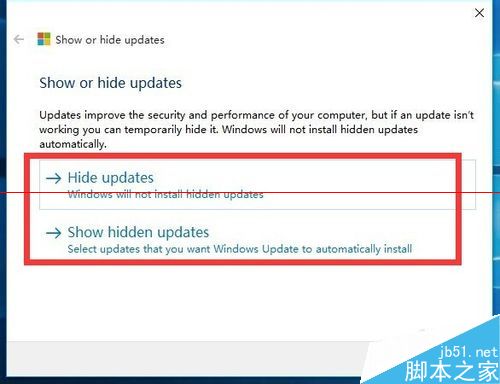
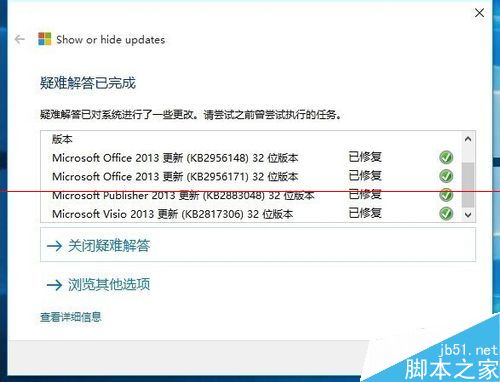
策略選擇建議
| 場景 | 推薦方案 | 理由 |
|---|
| 偶發下載失敗 | 方案一 + 重試 | 網絡波動、CDN 節點問題 |
| 更新導致藍屏/不穩定 | 方案二(回滾) + 方案五(隱藏該 KB) | 精準屏蔽問題補丁,保持其他更新 |
| 企業/受控環境 | 方案三(組策略) + WSUS/Intune | 集中管控、分階段部署、合規審計 |
| 家庭版用戶想完全禁用 | 方案五(官方工具) + 服務禁用 | 無組策略時的最佳替代 |
| 深度故障排查 | 方案四(安全模式) | 最小驅動環境隔離軟件衝突 |
相關推薦
- Win10 專業版關閉自動更新組策略詳解
- 微軟官方工具下載阻止自動更新
- Win10 零售版禁用自動更新兩種教程