Windows 10 內建「重置此電腦」功能雖方便,但用戶頻繁回報無限重啟、藍屏 (INACCESSIBLE_BOOT_DEVICE)、重置卡死等問題。與其糾結官方修復時程,不如掌握 OneKey Ghost 開機級備份/還原,實現真正的一鍵重生。
工具準備
- 軟體: OneKey Ghost V13.5.23.208(或 OneKey 一鍵備份還原 V8.2.3)
- 原理: 在 WinPE 環境下對系統分區進行扇區級映像備份/還原,不進入 Windows 核心,避開檔案鎖定與驅動衝突
第一階段:建立系統備份(乾淨/配置完成狀態最佳)
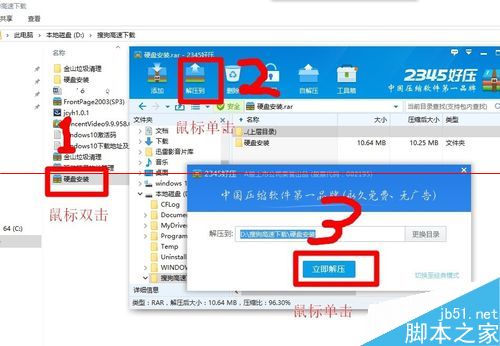
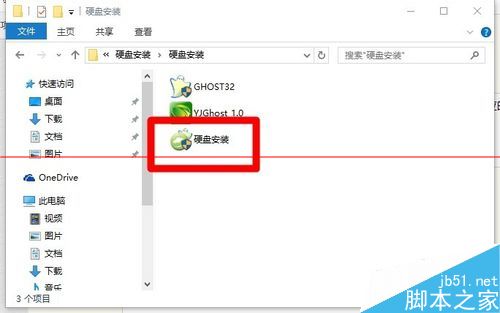
- 解壓 OneKey Ghost 壓縮包
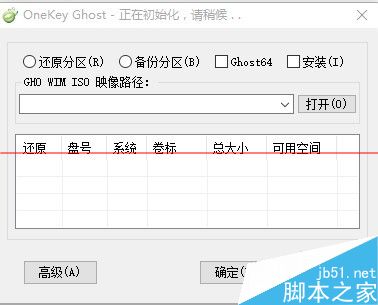
- 雙擊運行 硬盤安裝.exe 開啟管理介面
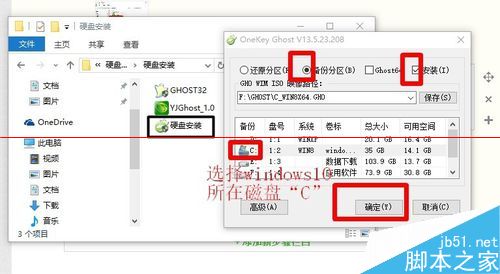
- 勾選 備份分區 + 安裝 → 選擇系統盤 (通常為 C:)
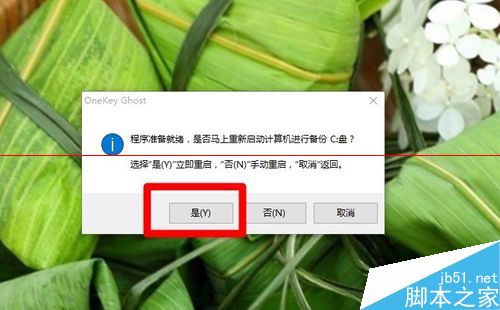
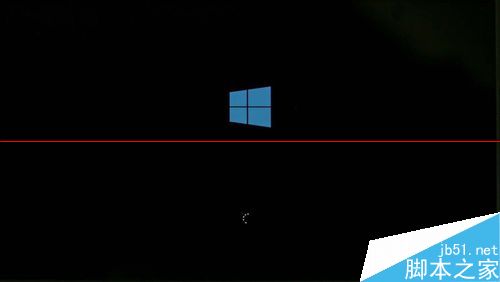
- 點擊 確定 → 彈出確認選「是」 → 系統自動重啟進入 WinPE 執行備份
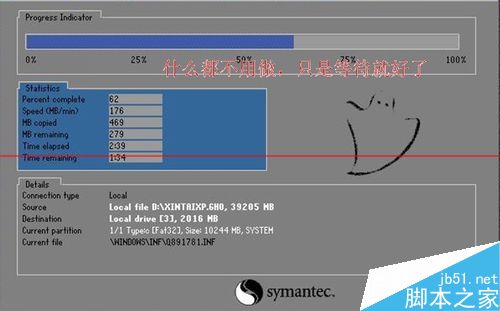
- 備份完成自動重啟進入 Windows,桌面出現即表示成功(備份檔預設存於同分區隱藏資料夾)
第二階段:一鍵還原(系統故障/中毒/想重裝時)
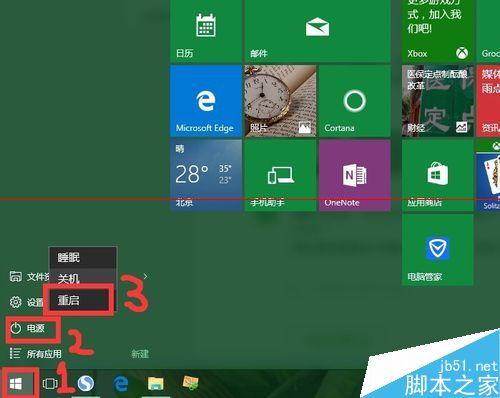
- 開始 → 電源 → Shift+點擊 重新啟動 進入恢復環境
- 或開機時連續按 F8/F11(視主機板而定)進入啟動選單
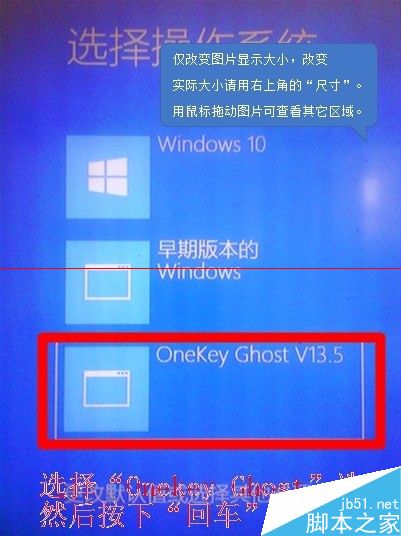
- 選擇 OneKey Ghost → Enter
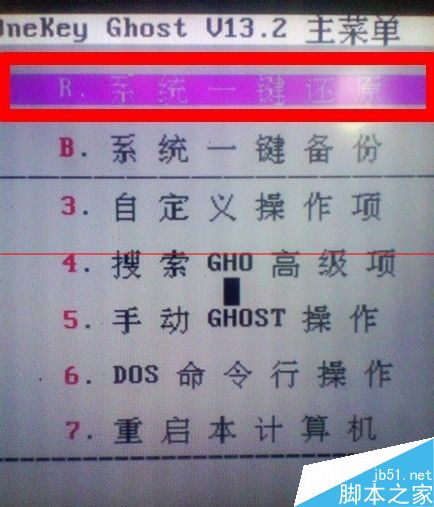
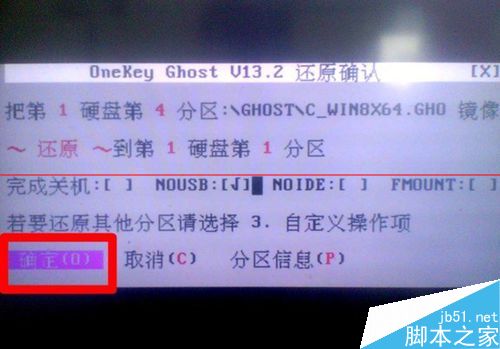
- 預設選項「一鍵還原」→ Enter
- 確認還原映像檔(通常為最新備份)→ Enter
- 確認執行 → Enter
- 等待進度條跑完 → 自動重啟 → 進入備份時刻的完美系統狀態
圖文示意
核心優勢對比
| 維度 |
Win10 內建重置 |
OneKey Ghost |
| 成功率 |
中(常見失敗回報) |
極高(扇區級離線操作) |
| 耗時 |
30-60 分鐘 |
5-15 分鐘(視磁碟速度) |
| 資料保留 |
可選保留/移除 |
完整還原至備份時間點 |
| 驅動/更新 |
需重新安裝更新 |
包含備份當下所有狀態 |
| 適用場景 |
輕度問題、出廠重置 |
任何嚴重故障、病毒、誤刪、驅動衝突 |
結語
OneKey Ghost 以成熟的離線映像技術,完美解決 Windows 10 重置功能的成長期痛點。建議:系統乾淨安裝+驅動完備+常用軟體配置完成後,立即建立首份備份;之後每月或重大變更前增量備份。擁有「時光機」,重裝不再是噩夢,而是 5 分鐘的例行公事。