Windows XP Windows 7 Windows 2003 Windows Vista Windows 綜合教學 Linux 系統教學
Windows 10 Windows 8 Windows 2008 Windows NT Windows Server 電腦軟體教學
您现在的位置: Windows教程網 >> Windows教程 >  >> Windows 綜合教學 >> 關於 Windows

Win10 OneDrive 如何設定「不同步」特定資料夾?釋放本地磁碟空間

編輯:關於 Windows

OneDrive 預設同步所有雲端檔案到本地,佔用 SSD 空間。可透過 OneDrive 設定選擇性同步,僅保留需要的資料夾在本地,其他僅保留雲端複本。

設定步驟

  1. 若未登入 OneDrive,先在「所有應用程式」中開啟 OneDrive 並登入 Microsoft 帳戶。
  2. 工作列右下角通知區域找到白色雲朵 OneDrive 圖示,右鍵 → 「設定」。
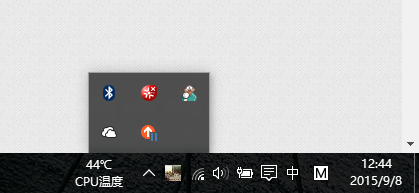
    OneDrive圖示設定
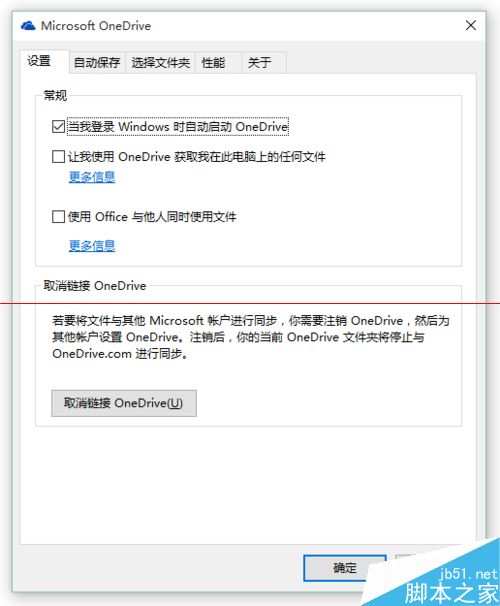
  3. 在「設定」分頁點選「選擇資料夾」。
    選擇資料夾分頁
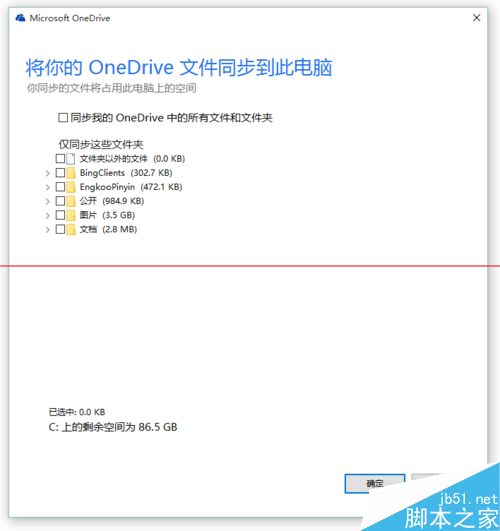
  4. 點選「選擇資料夾」按鈕,取消勾選不想同步到本機的資料夾(或僅勾選需要的資料夾),確定。
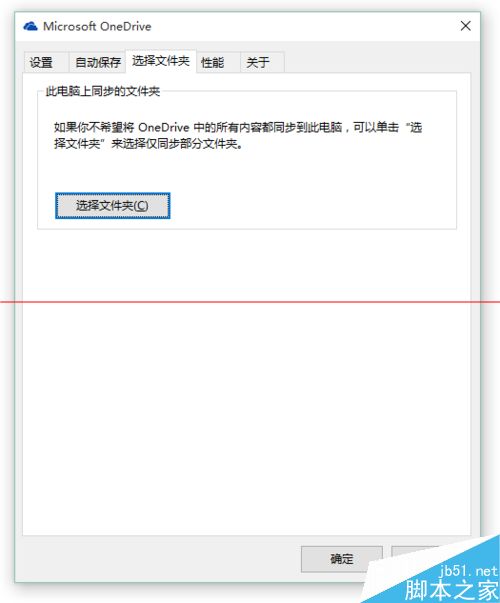
    取消勾選資料夾
    確定設定

取消勾選的資料夾將從本機移除 (檔案仍保留在雲端),本機磁碟空間即被釋放。需要時可重新勾選同步下載。此功能適用於 OneDrive 個人版與商務版。

Copyright © Windows教程網 All Rights Reserved