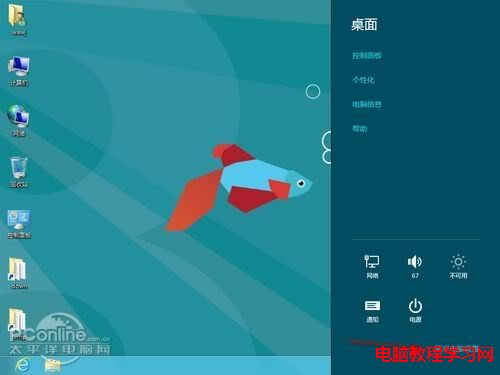
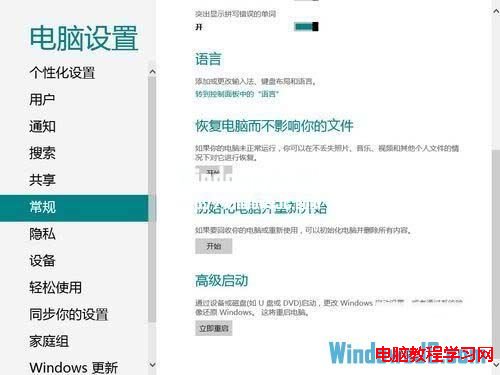
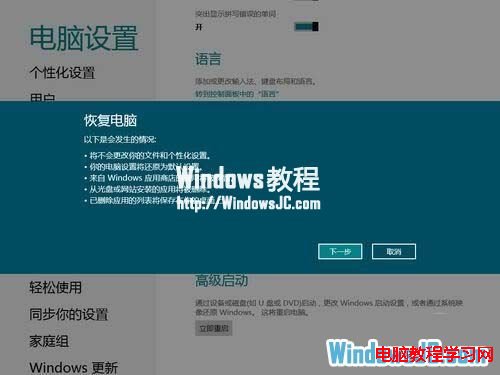
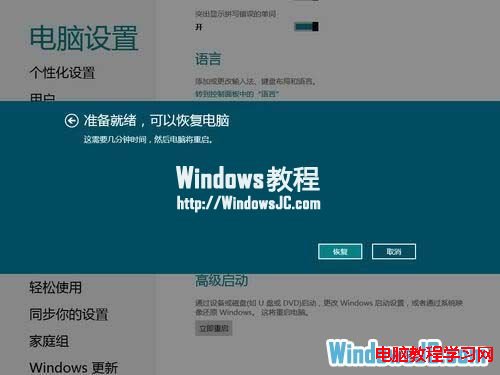
Windows 8 引入「重設電腦」與「還原電腦」兩大復原功能,整合於「電腦設定」→「一般」,無需 Ghost 等第三方工具即可將系統還原至出廠狀態或保留個人檔案的乾淨狀態。本文實測流程與優缺點分析。

| 項目 | Win8 還原/重設 | Ghost 映像備份 |
|---|---|---|
| 備份媒體 | 無需外部媒體 | 需外接硬碟/光碟/網路 |
| 還原速度 | 10-30 分鐘 | 視映像大小/速度(通常較快) |
| 保留桌面應用 | Refresh 保留 Market 應用,桌面應用需重裝 | 完整保留所有軟體狀態 |
| 驅動程式 | 自動保留原廠驅動 | 映像內含驅動,跨硬體可能藍屏 |
| 加密磁碟 | 支援 BitLocker | 需解密後備份或支援加密備份軟體 |
| 自訂狀態 | 固定為「乾淨狀態」或「出廠狀態」 | 可備份任意時間點完整狀態 |
Win8 內建復原適合一般家用/辦公快速救援,但無法完全取代 Ghost/映像備份(特別是伺服器、專業工作站、需保留複雜軟體環境場景)。建議:平時用「檔案歷程記錄」備份資料,系統異常先試 Refresh,失效再用 Ghost 映像或重設電腦。
Windows Server 2012 伺服器管理員完整圖文詳解(儀表板、角色/功能、檔案與儲存服務、遠端管理)
Win10 累積更新 KB3159635 釋出:將 RTM 10240 直接升級至 1511 版本
Windows 10 C 槽空間不足解決方案:擴展磁碟分區與刪除 Windows.old 釋放 10GB+
Win7 連不上電信 ChinaNet 熱點?DNS 手動設定與瀏覽器重置
Win7 用 Media Player 撥放 MP4 只有聲音沒畫面?裝「完美解碼」一鍵搞定
Windows 10 正式版移除 Internet Explorer 11 教學:透過「開啟或關閉 Windows 功能」取消勾選,但可能影響 Chrome、360 等 IE 核心瀏覽器