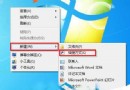
Windows 7 「開始」選單「附屬應用程式」遺失寫字板(WordPad)捷徑,通常因優化工具誤刪或病毒清除導致。若 C:\Program Files\Windows NT\Accessories\wordpad.exe 實體檔存在,可透過指令呼叫與複製正常設定檔資料夾修復。
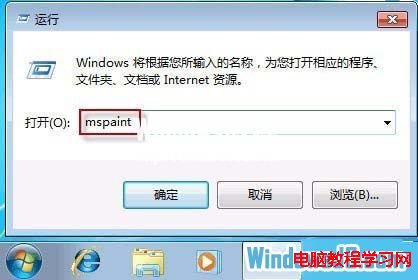
write 或 wordpad → Enter,即可啟動寫字板。write 按 Enter。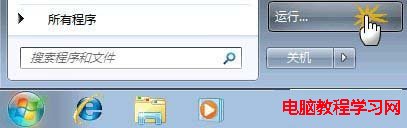
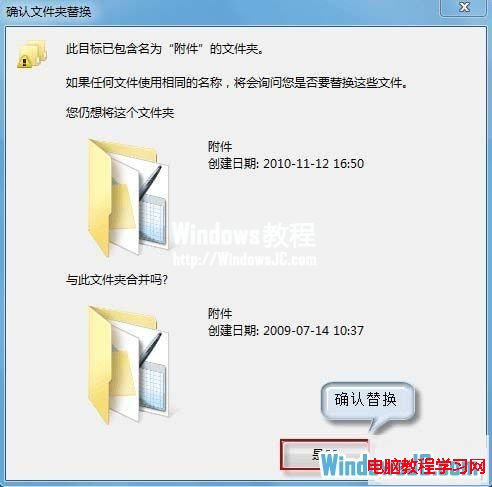
%PROGRAMDATA%\Microsoft\Windows\Start Menu\Programs 開啟所有使用者開始選單程式資料夾。%ProgramFiles%\Windows NT\Accessories\wordpad.exe)。%APPDATA%\Microsoft\Windows\Start Menu\Programs\Accessories。explorer.exe 或登出重登入)。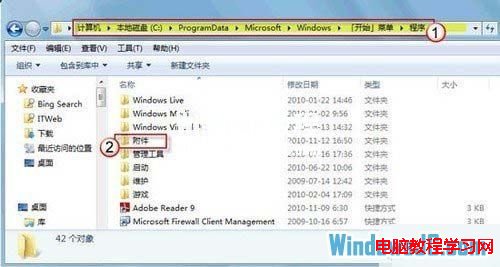
| 工具 | 指令 | 實體路徑 |
|---|---|---|
| 寫字板 | write / wordpad | C:\Program Files\Windows NT\Accessories\wordpad.exe |
| 畫圖 | mspaint | C:\Windows\System32\mspaint.exe |
| 計算機 | calc | C:\Windows\System32\calc.exe |
| 記事本 | notepad | C:\Windows\System32\notepad.exe |
| 剪取工具 | snippingtool | C:\Windows\System32\SnippingTool.exe |
sfc /scannow 修復系統檔案。Win10 無法啟動 Task Scheduler 服務?註冊表修改 Start 值快速修復
Win10 64 位安裝提示「只能安裝到 GPT 分區」?刪除啟動媒體 EFI 檔案即可繞過檢測
Windows 10 未插 USB 裝置卻顯示「安全移除硬體」圖示的兩種修復方法
Win7 忘記 Wi-Fi 密碼怎麼辦?透過「無線網路內容」→「安全性」顯示字元找回
WinXP 如何取消開機磁碟掃描?註冊表刪除 BootExecute 數值資料 Autocheck autocheck * 永久禁用
Win7 無法建立休眠檔案 錯誤 0xc000007f?C 槽空間不足為主因