Windows 7 已連線的無線網路密碼若忘記,可透過「網路和共用中心」查看已儲存的密碼 (明文顯示)。無需第三方工具,幾步驟即可找回。
找回步驟
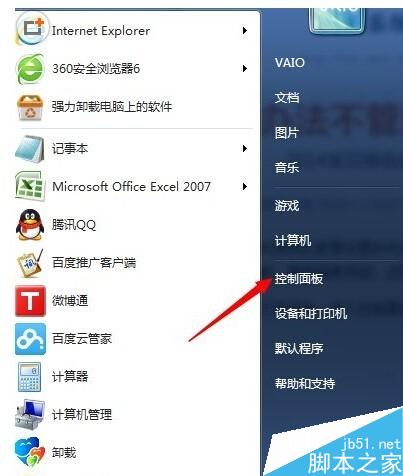
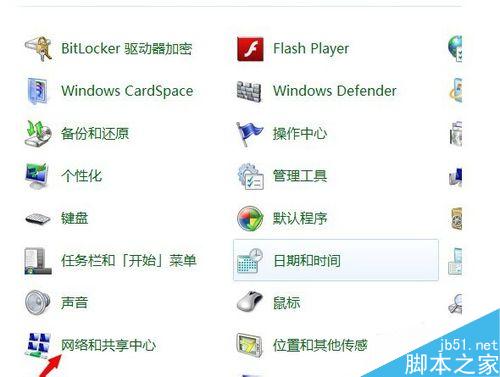
- 按 Win → 「控制台」→ 「網路和網際網路」→ 「網路和共用中心」。
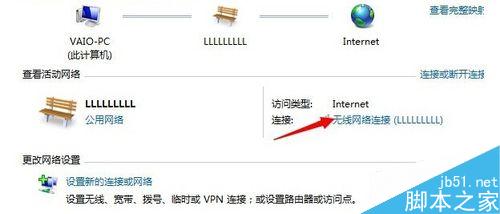
- 左側點選 「管理無線網路」 (或在右側「檢視基本網路資訊」區塊點選連線中的無線網路名稱)。
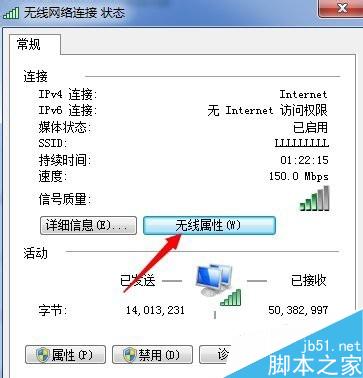
- 在清單中找到目標無線網路 (SSID) → 滑鼠右鍵 → 「內容」。
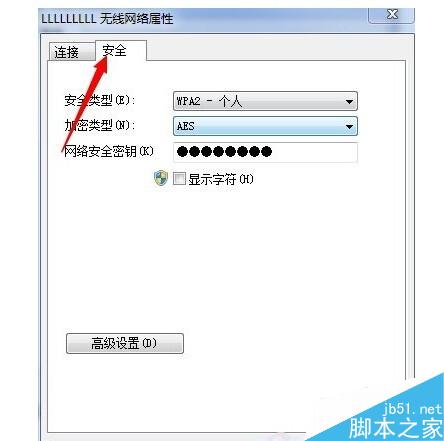
- 切換到 「安全性」 索引標籤。
- 勾選 「顯示字元」 → 「網路安全性金鑰」 欄位即顯示明文 Wi-Fi 密碼。
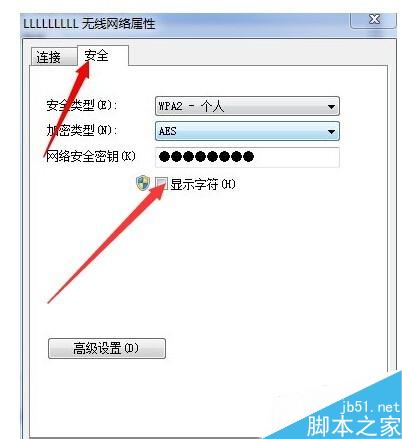
Win10 / Win8.1 同樣適用 (介面略異)
- Win+I → 「網路與網際網路」→ 「Wi-Fi」→ 「管理已知網路」→ 選取網路 → 「內容」→ 勾選「顯示字元」。
- 或命令列 (管理員) 查看所有已儲存密碼:
netsh wlan show profiles (列出所有設定檔)
netsh wlan show profile name="SSID名稱" key=clear (顯示指定 SSID 明文密碼,Key Content 欄位)。
安全提醒
- 此功能需**系統管理員權限** (Win7 需本機管理員,Win10/8.1 需提權)。
- 請勿在公共/他人電腦上操作,避免密碼洩露。
- 定期更換 Wi-Fi 密碼 (WPA2-AES),並停用 WPS 功能提升安全性。