工具介紹
WampServer 整合 Apache、MySQL、PHP、phpMyAdmin、SQLiteManager,安裝即用,免去手動配置繁瑣步驟,適合 PHP 開發入門與本地測試。完全免費開源。
重要: 每次修改配置檔(httpd.conf、php.ini、my.ini)後,必須在 WampServer 托盤圖示右鍵選單「重新啟動所有服務」或單獨重啟對應服務,變更才會生效。
安裝流程
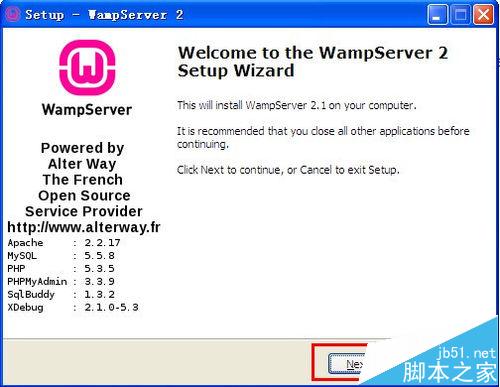
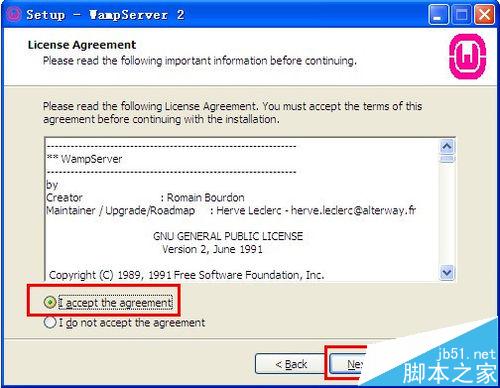
- 雙擊安裝檔(如
wampserver3.x.x_x64.exe),點「Next」。
- 勾選「I accept the agreement」,Next。
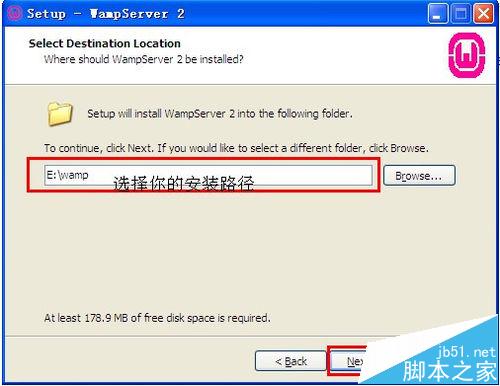
- 選擇安裝路徑(預設
C:\wamp64 或 C:\wamp),Next。
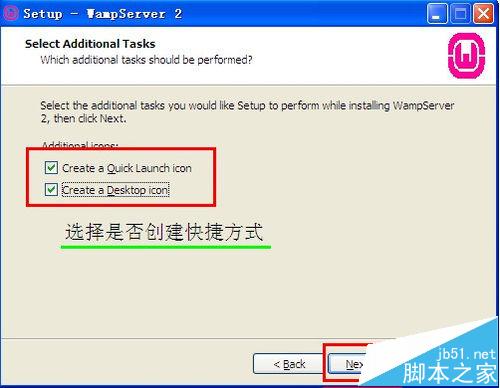
- 選擇建立開始選單捷徑,Next。
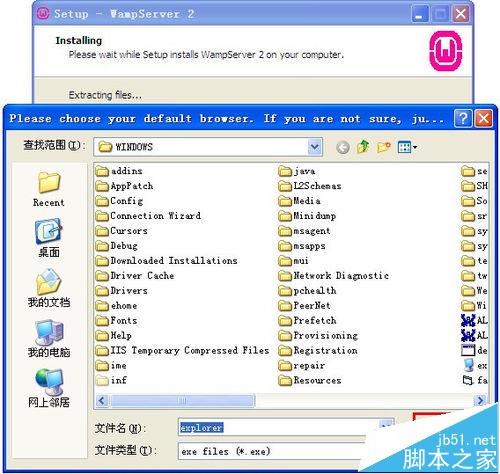
- 選擇預設文字編輯器(系統預設
notepad.exe),直接點「Open」→ Next。
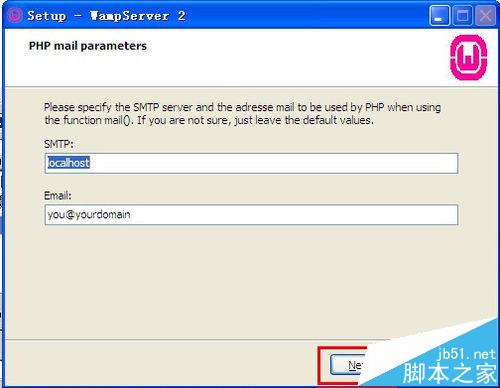
- 輸入管理員郵箱與 SMTP 伺服器(選填,不影響功能),Next。
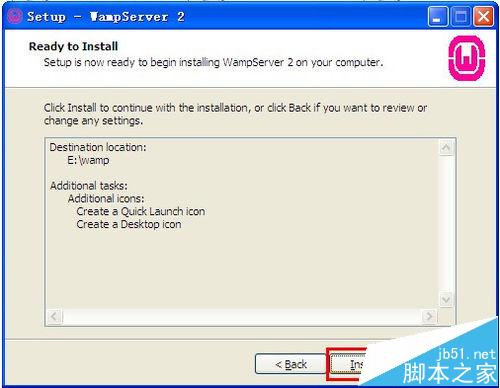
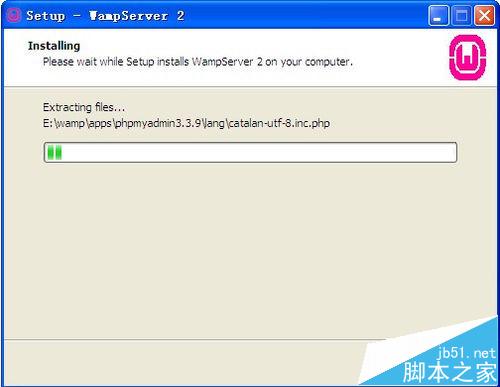
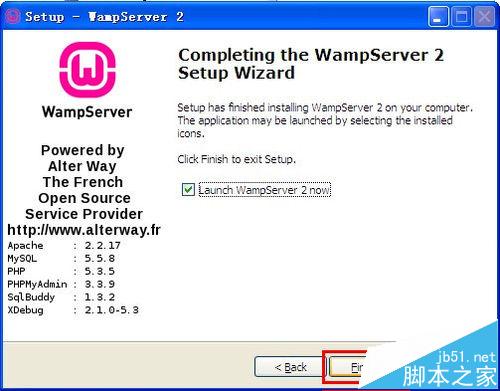
- 點擊「Install」開始安裝,完成後「Finish」。
基礎配置
- 安裝完成後,工作列托盤出現 WampServer 圖示(紅→橙→綠表示服務啟動狀態)。
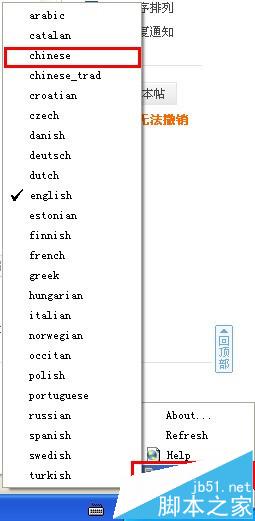
- 右鍵圖示 →「Language」→「Chinese」切換中文介面。
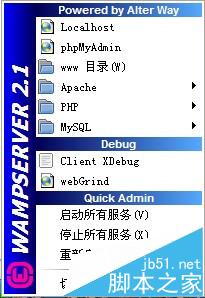
- 左鍵點擊圖示 →「www 目錄」開啟預設網站根目錄(
C:\wamp64\www)。
修改網站根目錄(自訂專案路徑)
- 開啟 WampServer 安裝目錄下
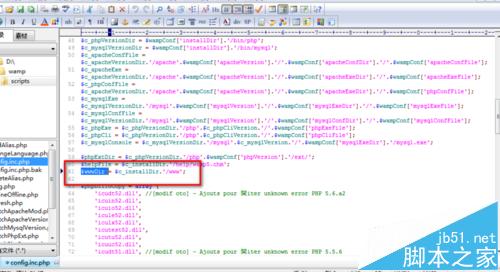
scripts\config.inc.php(記事本編輯)。
- 找到
$wwwDir = $c_installDir.'/www';,修改為欲指定路徑,如 $wwwDir = 'D:/website';(路徑分隔符需用正斜線 /)。
- 儲存檔案,右鍵托盤圖示 →「重新啟動所有服務」。
- 再次點擊「www 目錄」即導向新路徑。
常用管理入口
- 左鍵托盤圖示 →「Localhost」:開啟
https://localhost 首頁(含專案列表、phpMyAdmin 連結、PHP 資訊)。
- 左鍵托盤圖示 →「phpMyAdmin」:資料庫管理介面(預設帳號 root,密碼空白)。
注意事項
- 埠口衝突:若 80 埠被 IIS/其他程式佔用,WampServer 圖示會卡在橙色。需停用 IIS(控制台→程式→啟用或關閉 Windows 功能→取消勾選 Internet Information Services)或修改 Apache
httpd.conf 中 Listen 80 為其他埠(如 8080)。
- Visual C++ 執行階段:Apache/PHP 需對應 VC++ Redistributable,WampServer 安裝程式通常會檢查並提示安裝。
- 防火牆:首次啟動允許 Apache、MySQL 通過防火牆。