Windows XP Windows 7 Windows 2003 Windows Vista Windows 綜合教學 Linux 系統教學
Windows 10 Windows 8 Windows 2008 Windows NT Windows Server 電腦軟體教學
您现在的位置: Windows教程網 >> Windows教程 >  >> Windows 綜合教學 >> 關於 Windows

Win10 換新螢幕字體發虛模糊?一鍵修正 DPI 縮放登錄值完美解決

編輯:關於 Windows

更換大尺寸或高解析度螢幕後,Windows 10 常出現字體邊緣鋸齒、筆畫發虛、介面模糊不清的情況。這通常是因為系統 DPI 縮放設定與實體螢幕像素密度不匹配,導致桌面視窗管理器(DWM)在縮放渲染時產生次像素模糊。本文提供透過登錄編輯器精確調整 LogPixels 與 Win8DpiScaling 兩個關鍵值,徹底修正字體模糊問題,並附上第三方軟體相容性設定補充方案。

核心解決方案:修改登錄啟用自訂 DPI 縮放

  1. 按 Win + R 輸入 regedit 開啟登錄編輯器。
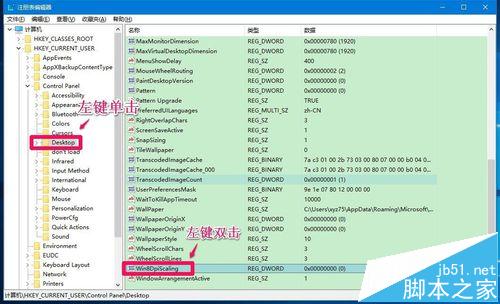
  2. 瀏覽至:HKEY_CURRENT_USER\Control Panel\Desktop
  3. 找到 Win8DpiScaling(若無則新建 DWORD (32-bit) Value),雙擊將數值資料從 0 改為 1(十進位),啟用 Win8 風格 DPI 縮放機制。
  4. 修改 Win8DpiScaling

  5. 在右側空白處右鍵 → 新建 → DWORD (32-bit) Value,命名為 LogPixels。
  6. 雙擊 LogPixels,選擇「十進位」,根據您想要的縮放比例輸入對應數值:
縮放比例LogPixels 十進位值十六進位值
100% (預設)960x60
120%1150x73
125%1200x78
150%1440x90
200%1920xC0

常見建議:1080p 27 吋以上螢幕建議 125% (120);4K 27 吋建議 150% (144);4K 32 吋以上可嘗試 175% (168) 或 200% (192)。
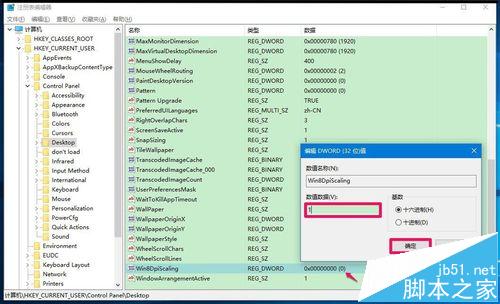
設定 LogPixels 數值

  1. 按 確定 關閉編輯視窗,登出或重新啟動電腦使設定生效。

快速部署:匯出 .reg 檔一鍵導入

為避免手動操作失誤,可將以下內容存為 FixDpiScaling.reg,雙擊匯入後重新登入即可:

Windows Registry Editor Version 5.00

[HKEY_CURRENT_USER\Control Panel\Desktop]
"Win8DpiScaling"=dword:00000001
"LogPixels"=dword:00000096
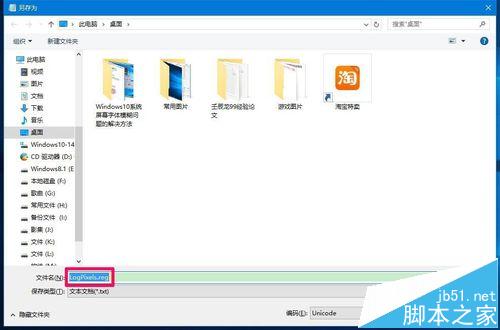
另存為 .reg 檔

補充:第三方舊版軟體字體模糊的獨立修正

部分未針對 High DPI 優化的舊版應用程式(如舊版美圖秀秀、特定企業內部系統),即使系統縮放正確,介面仍會模糊。可針對該程式捷徑單獨設定:
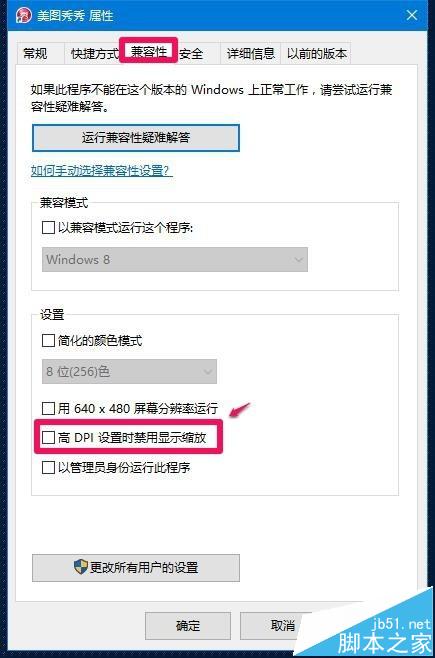
  1. 右鍵程式捷徑 → 內容 → 相容性 索引標籤。
  2. 點選 變更高 DPI 設定(或直接勾選「在高 DPI 設定下停用顯示縮放」)。
  3. 勾選 高 DPI 縮放覆寫 → 選擇 系統 (增強) 或 系統 → 確定套用。

程式相容性高 DPI 設定

常見問題 Q&A

修改後介面變太大/太小怎麼辦?
重新調整 LogPixels 數值,參照上表微調,每次修改需重新登入。
系統設定 → 顯示 → 縮放與版面配置 已有滑桿,為何還要改登錄?
GUI 滑桿僅提供 100%、125%、150%、175% 等固定檔位,登錄可精確設定任意整數值(如 110%、130%),且能解決某些版本滑桿調整不生效的 Bug。
會影響遊戲效能嗎?
純桌面縮放不影響全螢幕獨佔模式遊戲;無邊框視窗模式下可能略微增加 GPU 負載,極微乎其微。

完成上述設定後,Win10 桌面字體、檔案總管、開始選單、設定應用等所有系統介面文字將銳利銳利,告別模糊發虛,享受高解析度螢幕應有的清晰視覺體驗。

Copyright © Windows教程網 All Rights Reserved