Windows 10 建立網路共享時若出現「共用相依服務無法啟動」或找不到網路上的鄰居電腦,主因通常是 Computer Browser(電腦瀏覽器)、Server(伺服器)、Workstation(工作站) 這三項核心服務未正確啟動或啟動類型設為「手動」。本文提供完整服務檢查與修復流程,並說明如何透過事件檢視器進一步診斷服務異常停止的根本原因。
| 服務名稱 | 顯示名稱 | 功能描述 |
|---|---|---|
| Computer Browser | 電腦瀏覽器 | 維護網路上電腦清單,提供「網路上的芳鄰」瀏覽功能 |
| Server | 伺服器 | 支援檔案、列印、命名管道的網路共享 |
| Workstation | 工作站 | 建立與維護用戶端到伺服器的網路連線 |
services.msc 開啟服務管理員。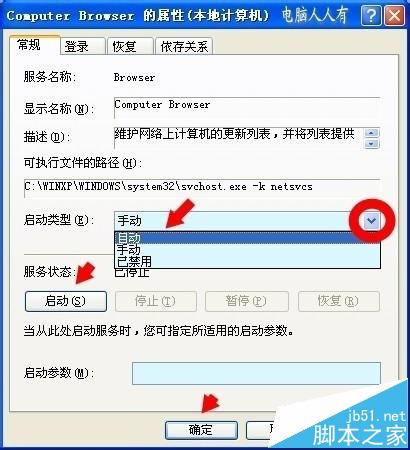
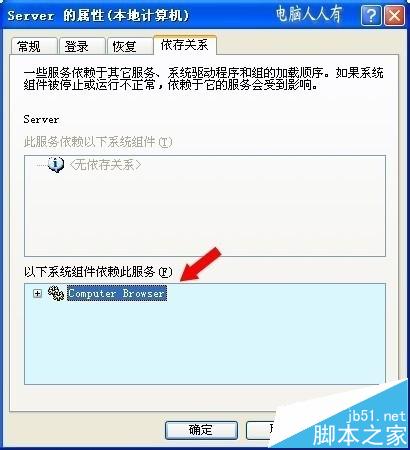
若服務設為自動仍會自行停止,請查看系統日誌:
eventvwr.msc 開啟事件檢視器。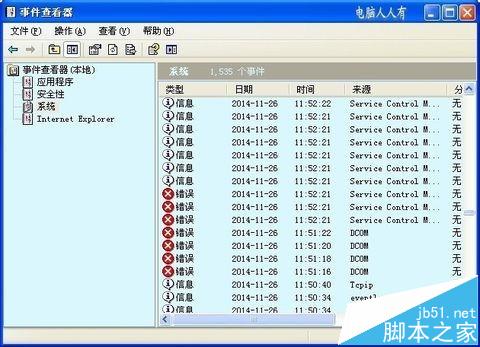
此錯誤通常表示服務啟動逾時,可能原因包括:
sfc /scannow 修復。\\電腦名稱\共用資料夾,確認讀寫正常。依循「啟用三服務 → 設為自動 → 驗證相依性 → 查事件日誌」四步驟,即可徹底解決 Win10 網路共享相依服務失敗問題,恢復區域網路檔案與印表機共享功能。
Windows 10 定時關機三種方法:指令、軟體、下載工具內建功能
Win10 Mobile 10586.63 截圖曝光:或為正式推送版本,Lumia 532 實測畫面
Windows Server 2003 記錄遠端桌面登入 IP 批次檔實作
Win10 應用程式商店更新 2015.9.9.2 版:修復閃退崩潰、運行更穩定、支援海外區域影音免費資源
Win10 無法進入 BIOS?三種解決方案:重啟、關閉快速啟動、斷電重插
Windows 8.1 螢幕忽明忽暗:關閉自適應亮度徹底解決
Windows 7 安全移除 Windows Media Player:控制台「開啟或關閉 Windows 功能」一鍵解除安裝