Windows 10包含家庭版、專業版、企業版、教育版等多個版本,官方鏡像通常只含單一版本。若需在不同設備間靈活部署,或想預集成.NET 3.5、最新補丁、移除預裝應用,制作一個「全版本、全補丁、精簡優化」的通用安裝盤是最佳方案。本文基於DISM++工具,詳述從家庭版鏡像構建多版本安裝盤的完整流程。
L:\sources\install.wim,目標版本選「家庭版」,掛載目錄設為 D:\win10(預先創建)。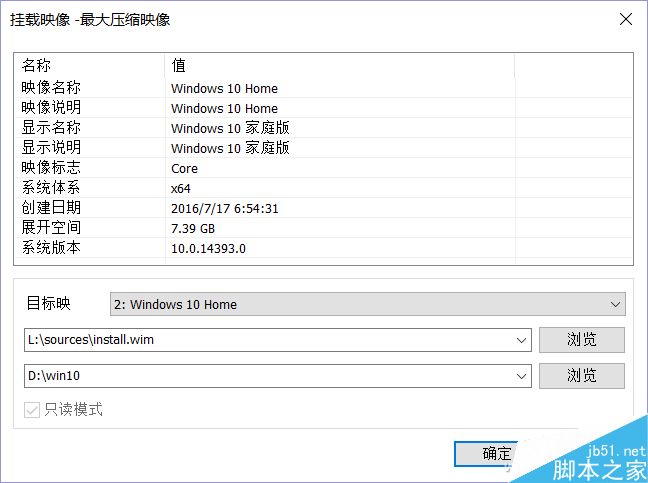
Microsoft.BingWeather 對應「天氣」),勾選不需要的應用點擊「刪除」卸載。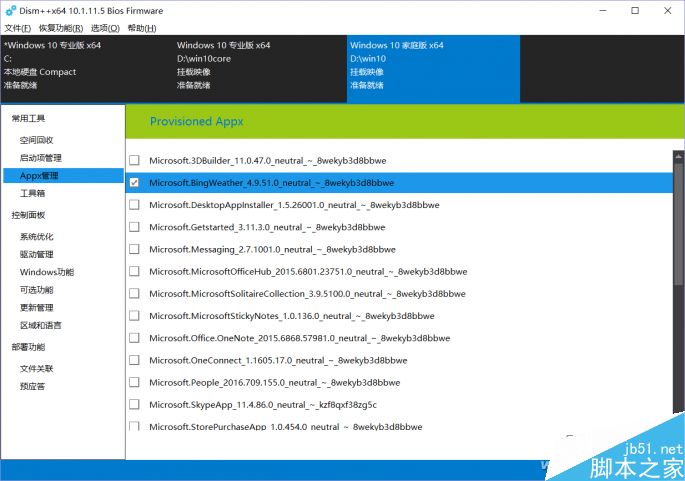
L:\sources\sxs 目錄(官方鏡像自帶組件),點擊「應用」集成。若使用精簡版鏡像缺失組件,需自行下載 netfx3.cab 指定路徑。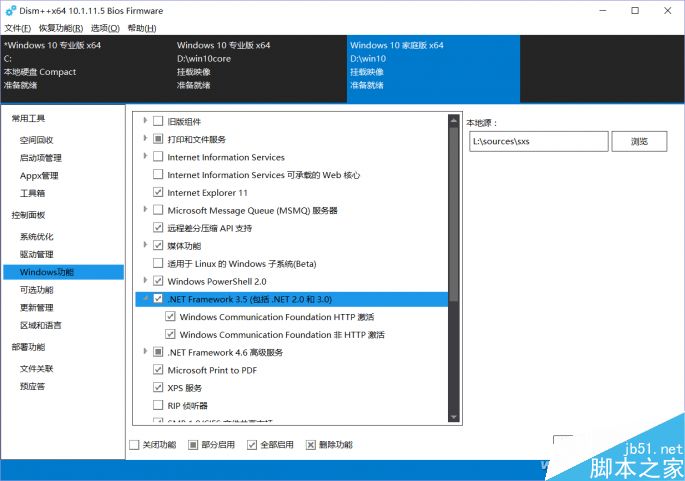
.msu 文件,在該界面點擊「添加」批量導入集成。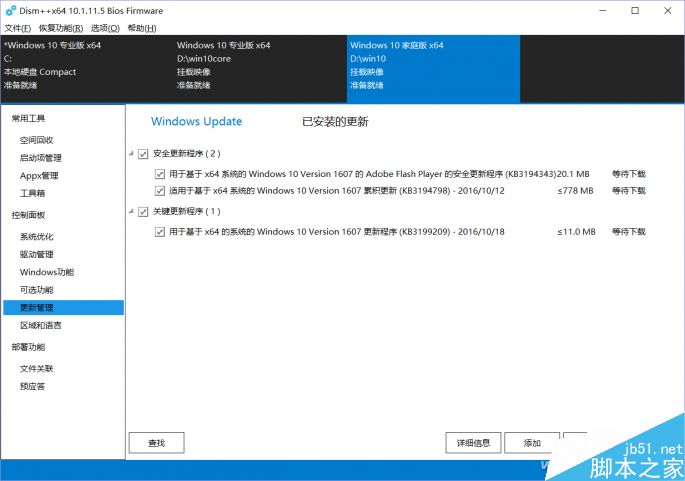
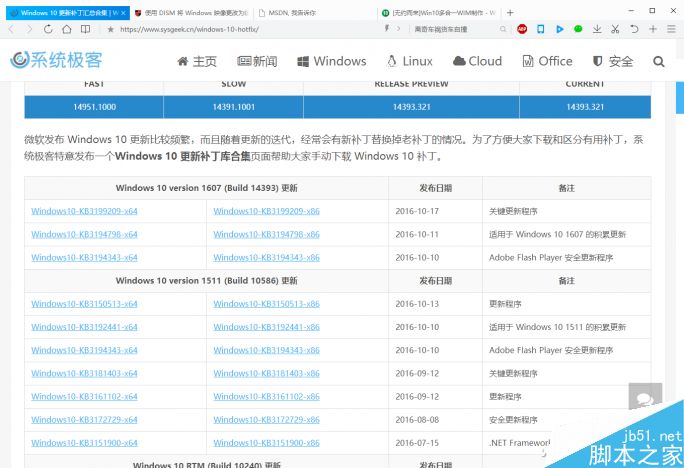
core.wim,並卸載原掛載。core.wim 到 D:\win10,以管理員身份運行CMD,輸入:DISM /Image:d:\win10 /Get-TargetEditions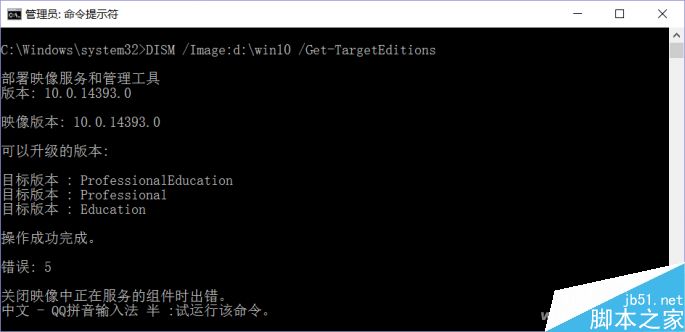
DISM /Image:d:\win10 /Set-Edition:ProfessionalDISM /Commit-Image /MountDir:d:\win10 /AppendDISM /Image:d:\win10 /Set-Edition:EnterpriseDISM /Commit-Image /MountDir:d:\win10 /AppendDISM /Image:d:\win10 /Set-Edition:EducationDISM /Commit-Image /MountDir:d:\win10 /Append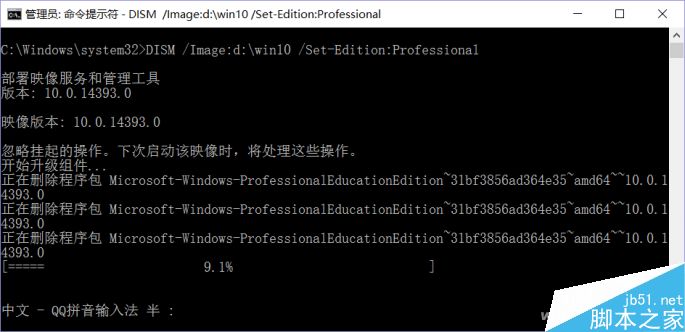
DISM /Unmount-Image /MountDir:d:\win10 /Discard 提交保存。core.wim,在DISM++中按提示修改各版本名稱/描述(因追加時無標識)。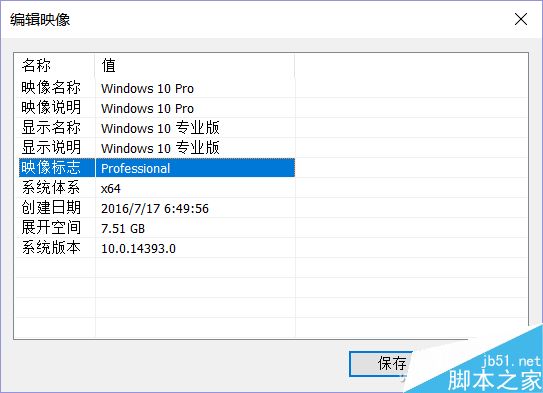
core.wim 重命名為 install.wim,替換原ISO中 \sources\install.wim,即可製作啟動U盤安裝。掌握此技能,讓Win10重裝部署變得高效專業,告別反覆下載鏡像、漫長更新等待的煩惱。