Windows XP Windows 7 Windows 2003 Windows Vista Windows 綜合教學 Linux 系統教學
Windows 10 Windows 8 Windows 2008 Windows NT Windows Server 電腦軟體教學
您现在的位置: Windows教程網 >> Windows教程 >  >> Windows 綜合教學 >> 關於 Windows

Windows 10 優化技巧:關閉鎖定畫面、取消開機選單等待、免密碼登入、停用驅動自動更新

編輯:關於 Windows

更新正式版後開機較 Win8 慢,主要表現為:

  1. 每次開機有數秒至數十秒黑畫面。
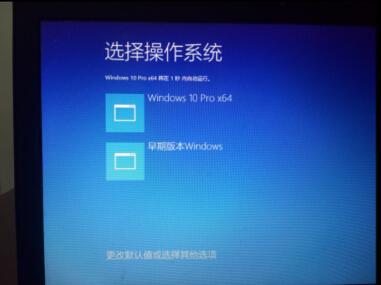
  2. 每次開機等待自動選擇作業系統。
  3. 每次開機需輸入密碼。

黑畫面問題

多為顯卡驅動問題,建議更新顯卡驅動(NVIDIA 請更新至 Win10 最新版)。另一原因可能是啟用「開機進入鎖定畫面」,解決方法:

  1. Win+R 輸入 gpedit.msc 開啟群組原則編輯器。
  2. 依序展開「電腦設定」→「管理範本」→「控制台」→「個人化」,雙擊「不顯示鎖定畫面」→ 選「已啟用」→ 確定。

取消開機選擇作業系統等待

右鍵「電腦」→「內容」→「進階系統設定」→「進階」→「啟動與故障修復」→「設定」→ 選擇預設作業系統,將等待時間設為 0。

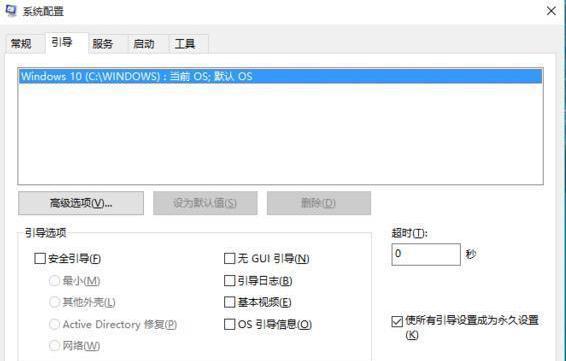
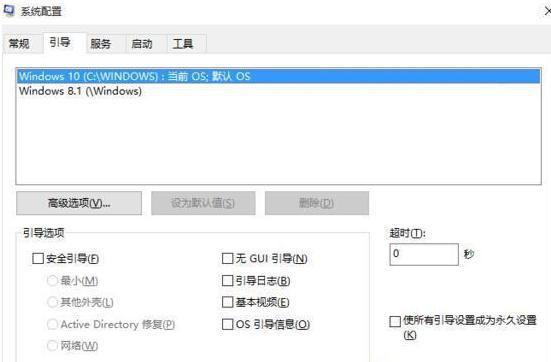
或若確定不回滾舊版:Win+R 輸入 msconfig → 「開機」索引標籤 → 將保留的系統設為預設 → 刪除不需要的開機項 → 確定重啟。
免密碼登入(保留 Microsoft 帳號)

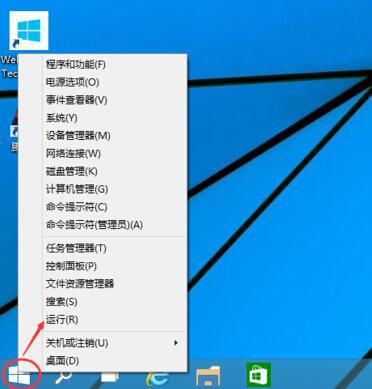
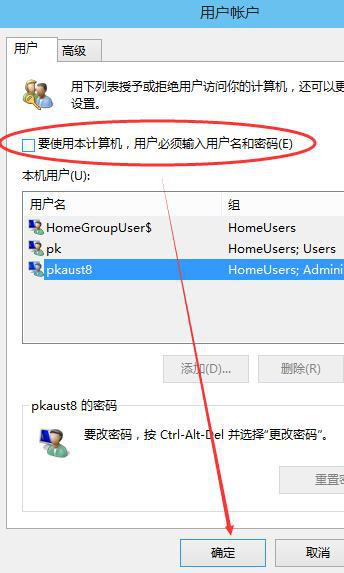
  1. 右鍵「開始」→「執行」→ 輸入 netplwiz。

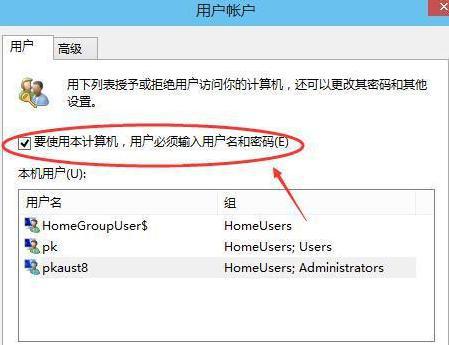
  2. 取消勾選「使用者必須輸入使用者名稱和密碼」→ 「套用」。

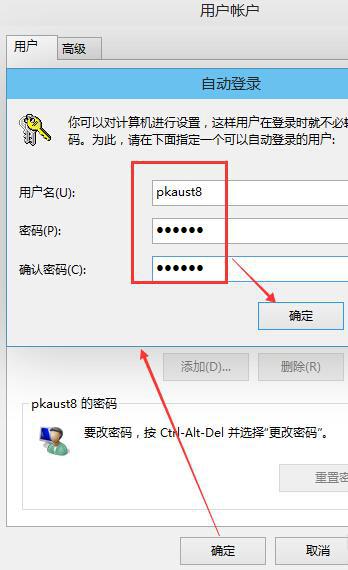
  3. 輸入帳號密碼確認,下次開機即免輸入密碼。

停用驅動自動更新(保留杜比音效等)

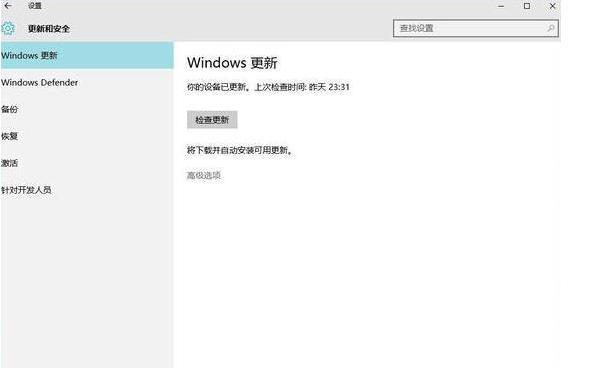
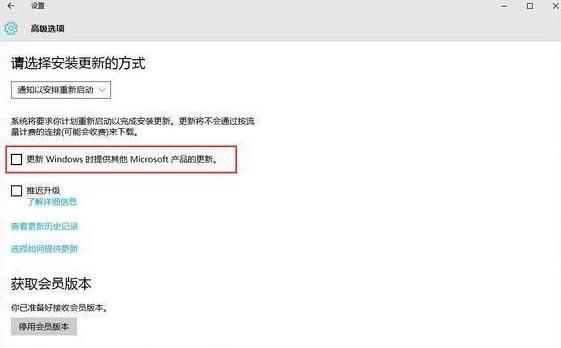
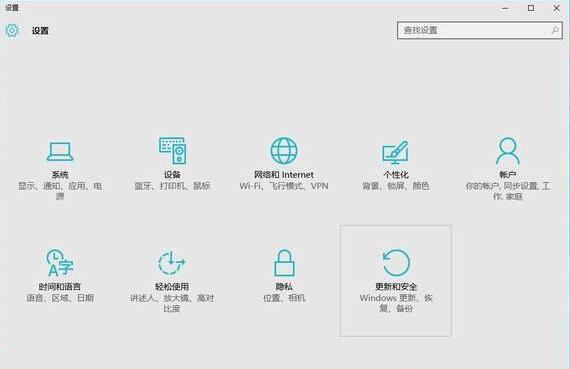
請勿更新聲卡驅動! 更新後杜比音效可能消失。在「設定」→「更新與安全性」→「Windows Update」→「進階選項」→ 取消勾選「更新 Windows 時提供其他 Microsoft 產品的更新」。
完成上述設定,Win10 體驗將更順暢。

Copyright © Windows教程網 All Rights Reserved