Windows 10 內建的「行事曆」應用程式整合 Cortana(小娜)語音助理,提供直覺的行程管理體驗:支援語音/文字快速新增、詳細編輯地點/參與者/郵件邀請、到時自動彈出桌面通知與小娜提醒。本文詳細說明三種新增行程方式與提醒查看方法,助您高效掌握行程。
方法一:透過小娜(Cortana)語音或文字快速新增
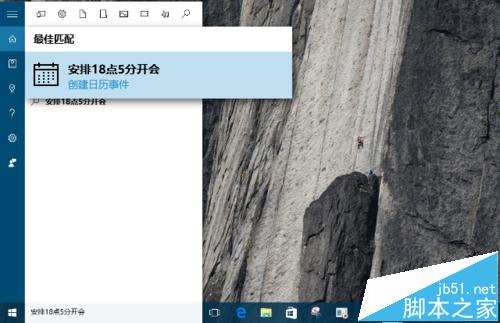
- 點選工作列搜尋框或按 Win + Q,輸入或語音說出:
安排 18 點 20 分 開會 或 明天上午 10 點 團隊會議。
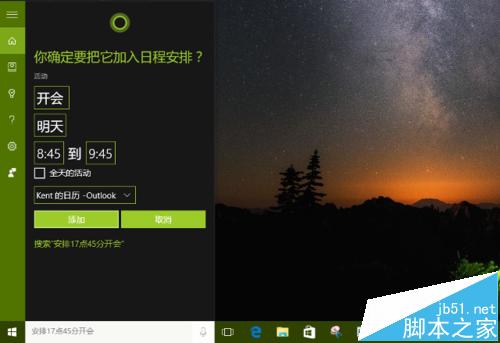
- 小娜辨識後會顯示 「建立行事曆事件」 最佳比對結果,點選進入。
- 在詳細資訊頁填寫/確認:標題、日期/時間、地點、提醒時間(預設 15 分鐘前),完成點選 新增。
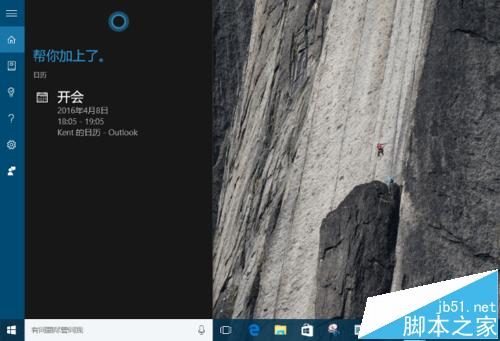
- 小娜回饋「我已經為你加上了」,表示同步完成。
方法二:直接在行事曆應用程式中手動建立
快速建立(月檢視)
- 開啟「開始」→ 行事曆。
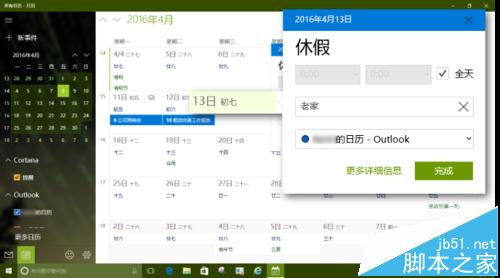
- 在月檢視中點選任意日期數字,彈出快速輸入框,填入標題與時間,點選 完成。
完整編輯(新增事件視窗)
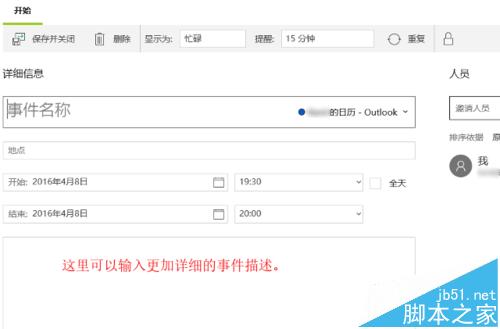
- 行事曆視窗左上角點選 新增事件,或在快速輸入框點選 更多詳細資訊。
- 可完整填寫:事件名稱、地點、開始/結束時間、詳細描述、提醒設定、重複週期。
- 右側 參與者 欄位輸入電子郵件,系統會自動發送會議邀請信(支援 Outlook、Gmail 等)。
方法三:查看與處理提醒通知
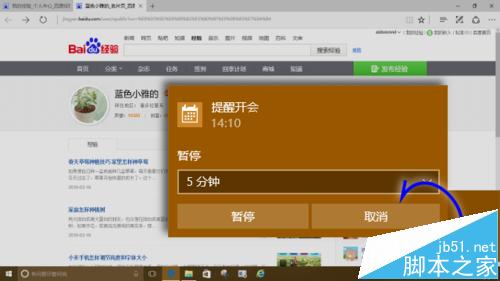
桌面右下角彈出通知
行程時間到達時,系統會在通知區域(工作列右下)彈出視窗,顯示標題、時間、地點。可選擇:
- 暫緩:稍後再提醒(預設 10 分鐘)。
- 關閉:停止提醒。
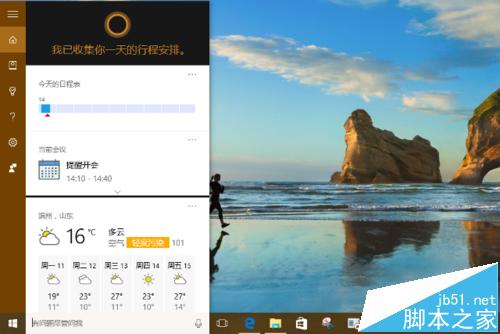
小娜搜尋框查看當日行程
- 點選搜尋框,小娜會自動顯示今日行事曆事件摘要。
- 點選任一事件可選擇 詳細資訊 或 開啟行事曆 進一步編輯。
進階技巧與同步設定
- 多裝置同步:使用相同 Microsoft 帳號登入手機版 Outlook/行事曆,行程即時雙向同步。
- 深色模式:行事曆設定 → 個人化 → 選擇深色主題,保護視力。
- 週檢視/工作周設定:設定 → 工作周,自訂週一至週五為工作日,週檢視更清晰。
善用 Win10 行事曆的語音輸入、詳細編輯與跨裝置同步,讓行程管理從「被動記錄」轉為「主動掌控」,不再錯過任何重要會議與約會!