在 Windows 7 中,無論是要隱藏私密檔案,還是需要顯示系統隱藏檔進行疑難排解,掌握「資料夾選項」中的檢視設定都是基本功。本文將分為「設定檔案隱藏屬性」與「切換隱藏檔案顯示/隱藏」兩大部分詳細說明。
一、設定檔案/資料夾為隱藏屬性
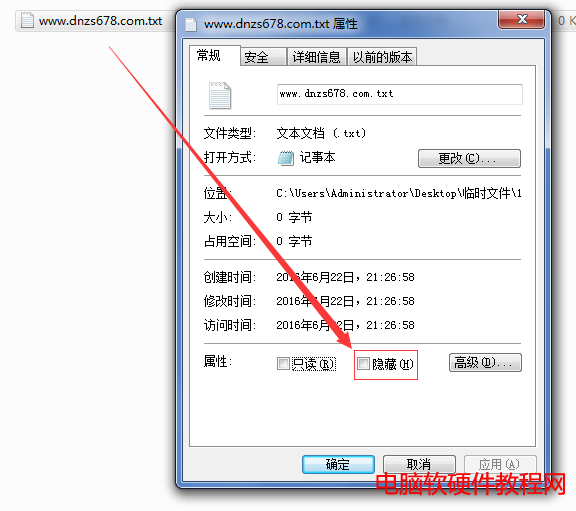
- 以滑鼠右鍵點擊欲隱藏的檔案或資料夾,選擇「內容」。
- 在「一般」索引標籤下,勾選「隱藏」核取方塊。
- 點擊「套用」→「確定」。若為資料夾,系統會詢問是否將變更套用至子資料夾與檔案,建議選擇「套用至這個資料夾、子資料夾和檔案」。
- 按 F5 重新整理,檔案即會隱藏(前提是目前設定為「不顯示隱藏檔案」)。
二、切換隱藏檔案/資料夾的顯示與隱藏
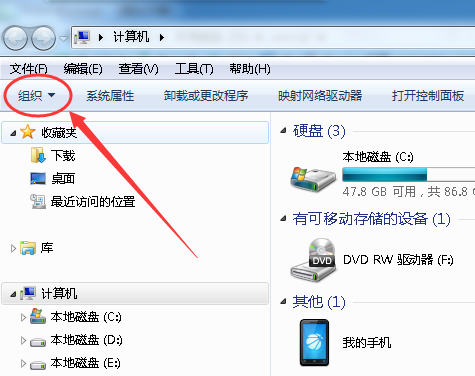
- 開啟「電腦」(或任意資料夾視窗)。
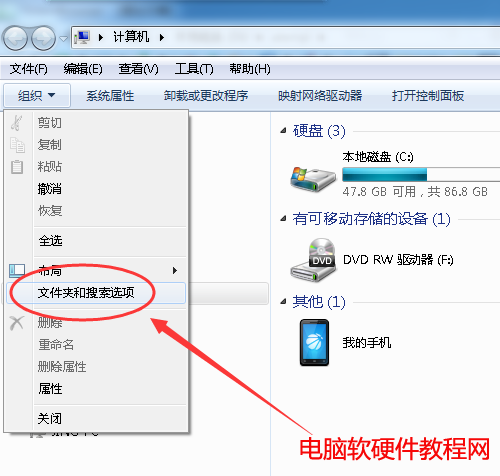
- 點擊工具列上的「組織」下拉選單,選擇「資料夾和搜尋選項」。
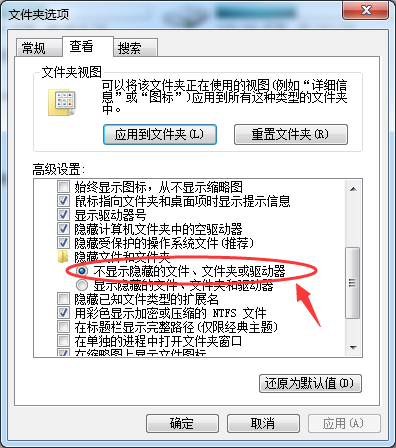
- 在「檢視」索引標籤的「進階設定」清單中,找到「隱藏檔案和資料夾」選項。
- 依需求選擇:
- 顯示隱藏檔案:選取「顯示隱藏的檔案、資料夾和磁碟機」。
- 隱藏隱藏檔案:選取「不顯示隱藏的檔案、資料夾或磁碟機」。
- 點擊「套用」→「確定」即可生效。
三、進階提示
- 受保護的作業系統檔案:在同一個「檢視」頁面,建議保持勾選「隱藏受保護的作業系統檔案(建議)」,避免誤刪關鍵系統檔導致系統不穩。
- 快速切換技巧:在資料夾視窗按 Alt 鍵顯示選單列 → 「工具」 → 「資料夾選項」可更快進入設定。
- 命令列查看:在命令提示字元輸入
dir /a:h 可列出目前目錄下所有隱藏檔案,不受圖形介面設定影響。
靈活運用隱藏檔案功能,既能保護隱私資料,又能在系統維護時看見全貌。