許多 Windows 7 使用者反映:每次開機都會自動跳出「寬帶撥號連線」對話框,甚至無法關閉,嚴重影響使用體驗。這通常是因為系統保留了不需要的撥號連線設定,或是 Internet Explorer 的連線設定錯誤導致。本文提供兩種有效解決方案,助您徹底根除自動彈窗困擾。
方法一:刪除多餘的寬帶撥號連線
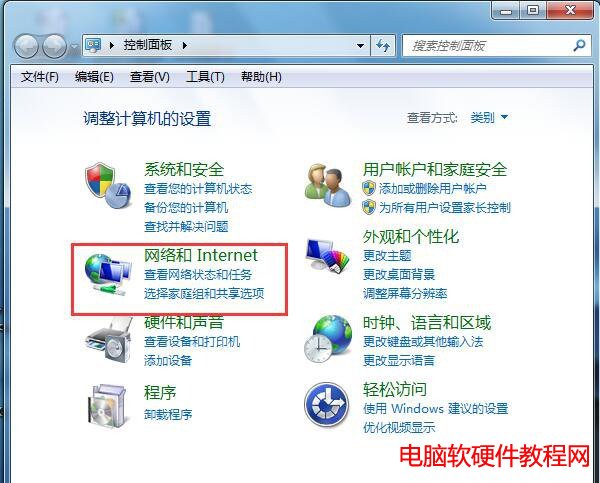
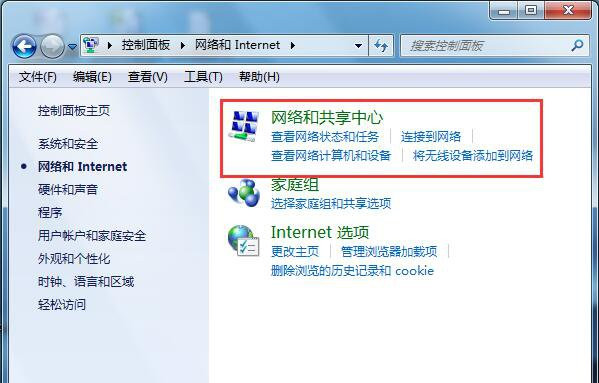
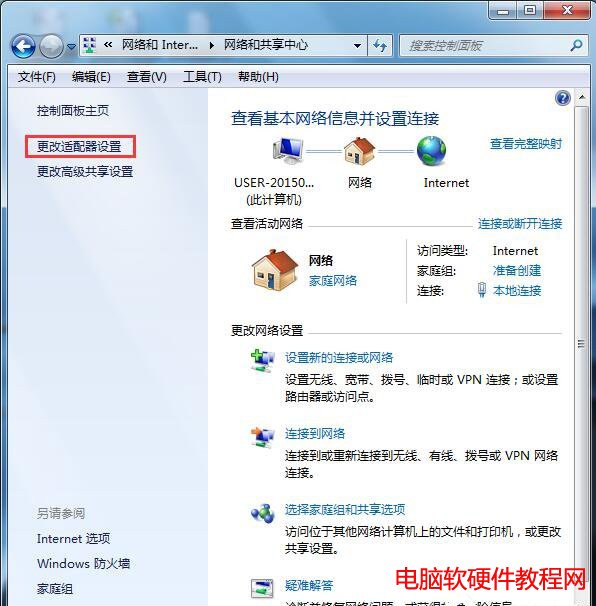
- 開啟「控制台」→「網路和網際網路」→「網路和共用中心」。
- 左側選單點擊「變更介面卡設定」。
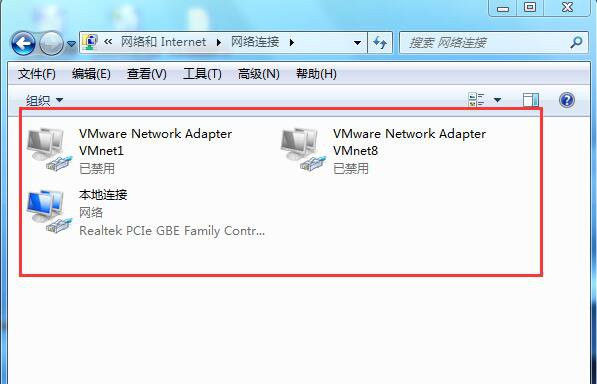
- 在「網路連線」視窗中,找到名稱為「寬帶連線」或類似的撥號連線圖示。
- 以滑鼠右鍵點擊該連線,選擇「刪除」,確認刪除。
方法二:修改 IE 瀏覽器連線設定(核心解法)
即使您平常使用 Chrome、Edge 等瀏覽器,Windows 系統底層的撥號行為仍受 IE 設定控制。
- 開啟 Internet Explorer 瀏覽器。
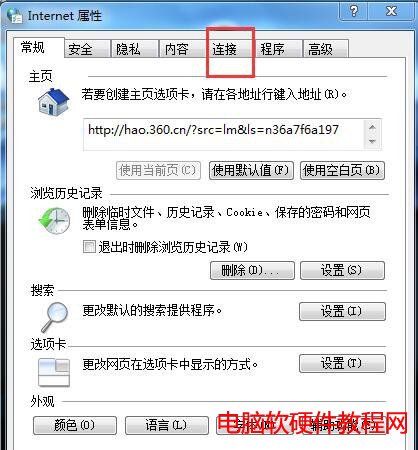
- 點擊右上角齒輪圖示(工具)→「網際網路選項」。
- 切換至「連線」索引標籤。
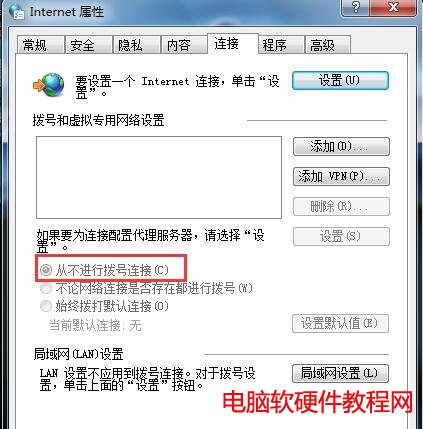
- 在「撥號和虛擬私人網路設定」區塊,選擇「永不撥號連線」。
- 點擊「確定」套用設定,重新開機驗證。
補充說明
- 若以上方法無效,請檢查「工作排程器」中是否有開機觸發的撥號任務並停用它。
- 確認網路卡驅動程式為最新版本,舊版驅動偶爾會導致網路偵測異常觸發撥號。
完成設定後,重新開機即可享受安靜、無干擾的桌面環境。