Windows 7 內建的防火牆是保護電腦安全的第一道防線,正確設定不僅能阻擋惡意連線,也能讓信任的應用程式順暢連網。本文將詳細說明如何開啟防火牆設定介面、允許特定程式通過防火牆,以及進階安全性設定的入門概念。
一、開啟 Windows 防火牆設定介面
- 點擊「開始」按鈕,選擇「控制台」。
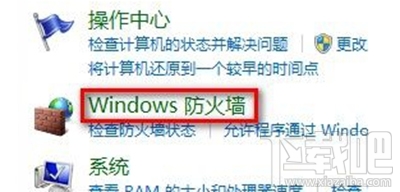
- 在控制台中將檢視模式切換為「大圖示」或「小圖示」,找到並點擊「Windows 防火牆」。
- 即可進入防火牆主要設定頁面,查看目前網路設定檔(家用/公司/公用)的啟用狀態。
二、允許程式或功能通過防火牆
若某個應用程式無法連網,通常是因為防火牆封鎖了其通訊埠。請依照以下步驟加入允許清單:
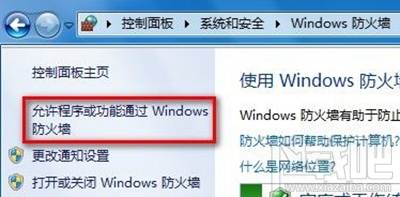
- 在防火牆主視窗左側選單點擊「允許程式或功能通過 Windows 防火牆」。
- 點擊右上角「變更設定」按鈕(需要系統管理員權限)。
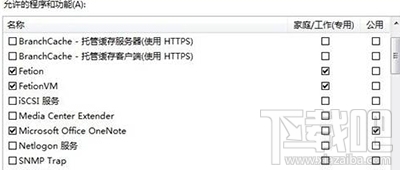
- 在程式清單中找到目標應用程式,勾選其對應的「家用/公司(私人)」與/或「公用」核取方塊。
- 若清單中沒有該程式,點擊「允許其他程式...」按鈕,瀏覽選取執行檔(.exe)後加入。
- 確認無誤後點擊「確定」儲存設定。
三、進階安全性設定(選用)
對於需要精細控制輸入/輸出規則、連線安全規則或監視防火牆記錄的進階使用者,可在主視窗左側點擊「進階設定」進入「具有進階安全性的 Windows 防火牆」MMC 嵌入式管理單元。此處可建立自訂規則、匯入/匯出原則、啟用記錄等專業功能。
四、常見問題與提醒
- 關閉防火牆風險:除非安裝了第三方防火牆軟體,否則不建議完全關閉 Windows 防火牆。
- 公用網路設定檔:在咖啡廳、機場等公共 Wi-Fi 環境下,確保「公用」設定檔下的防火牆已啟用,並僅允許必要程式通過。
- 規則衝突:若同時安裝多款安全軟體,可能導致規則衝突造成斷網,建議僅保留一套主動防護方案。
掌握上述設定,即可在維護資安的前提下,讓所需應用程式享有順暢的網路存取權限。