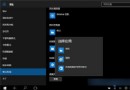
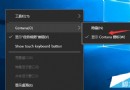
部分筆電升級 Win10 後,螢幕亮度無法透過鍵盤熱鍵調整,或亮度固定過暗/過亮。經實測,修改顯卡驅動 INF 檔中的 FeatureTestControl 註冊表值可修正此問題。本文詳細記錄從確認硬體 ID、備份驅動、修改 INF 到安裝未簽章驅動的完整流程。
PCI\VEN_8086&DEV_0046,關鍵為 0046)。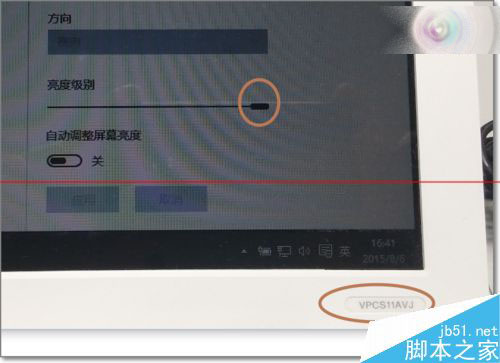
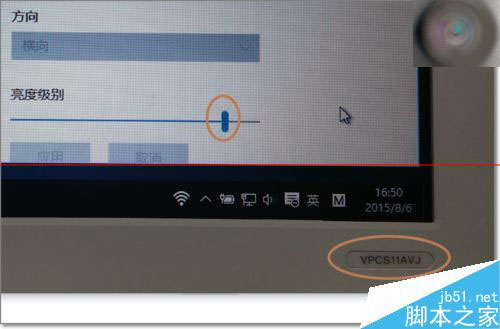
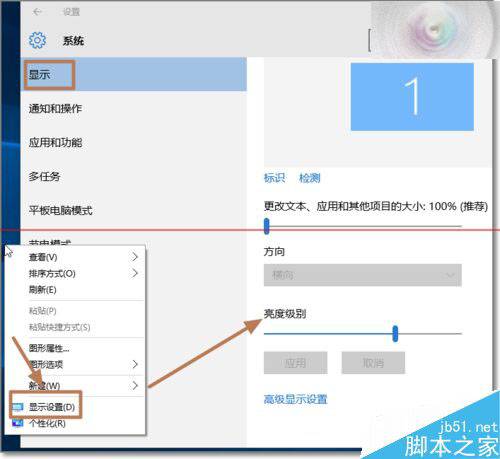
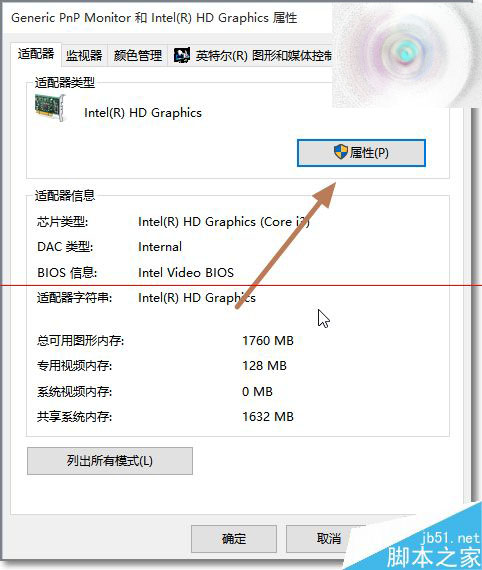
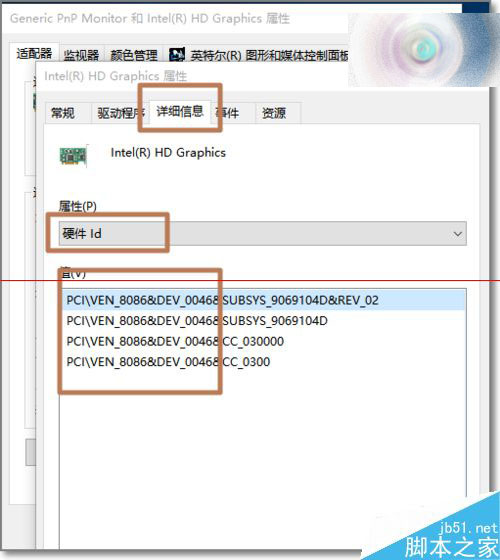
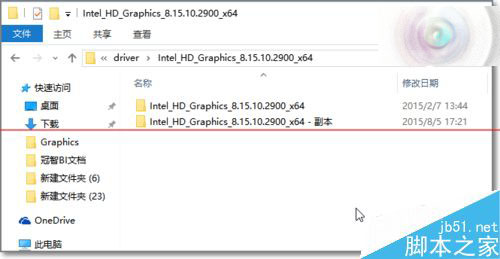
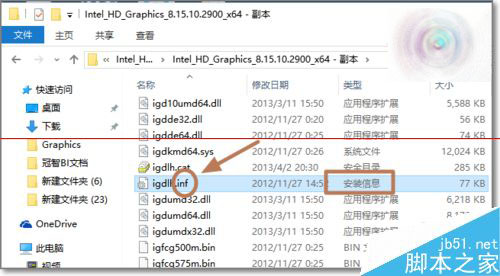
.inf 檔(如 igdlh64.inf)。FeatureTestControl。REG_DWORD 值修改為適合您機型的數值(筆者 Sony VPCS11AVJ 將 0xF800 改為 0x01C4;ThinkPad T61 改 0x01C4;X301 改 0x300)。數值需依機型實測調整,無通用標準。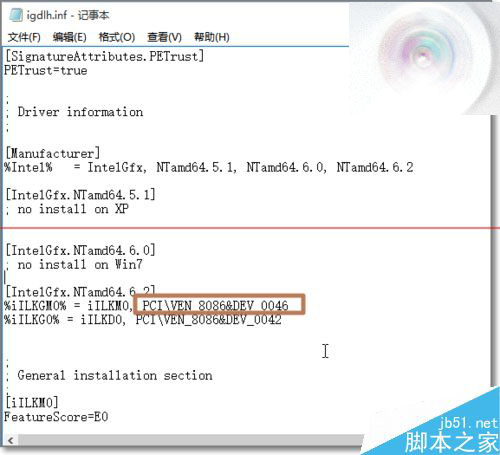
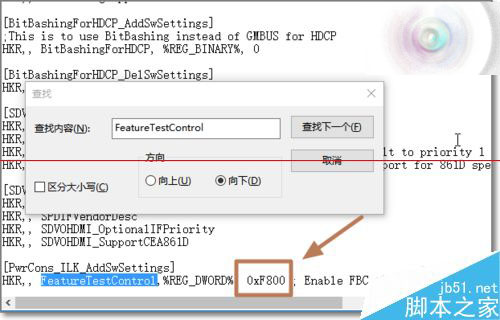
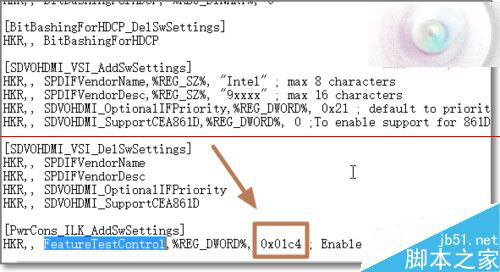
依上一篇〈Win10 顯卡驅動修改後失去數位簽章怎麼安裝?〉教學,停用強制簽章後透過裝置管理員「從磁碟安裝」修改後的 INF 檔。安裝完成重開機,亮度調節功能應恢復正常(鍵盤熱鍵可能仍需在「顯示設定」中操作)。
若不想重裝驅動,可嘗試直接修改登錄:
HKEY_LOCAL_MACHINE\SYSTEM\CurrentControlSet\Control\Class\{4d36e968-e325-11ce-bfc1-08002be10318}\0000\FeatureTestControl
將 REG_DWORD 改為相同數值。但修改登錄風險較高,建議優先採用驅動修改法。