Win10 開機進入桌面聽到「嘟嘟嘟」三聲提示音,切換帳號測試僅特定帳號發生,非硬體故障。原因通常是優化工具誤關閉「文字服務架構」相關服務,導致預設輸入法缺失。恢復微軟拼音輸入法為預設即可消音。
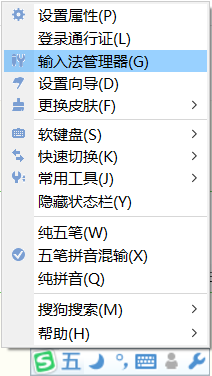
方法一:輸入法管理器快速設定
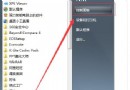
- 桌面右下角輸入法指示器右鍵 → 選擇「輸入法設定」/「輸入法管理器」。
- 在「慣用輸入法」或「覆寫預設輸入法」中選擇 中文 (繁體/簡體) - 微軟拼音。
- 重新開機,三聲提示音消失。

方法二:設定 App 新增微軟拼音
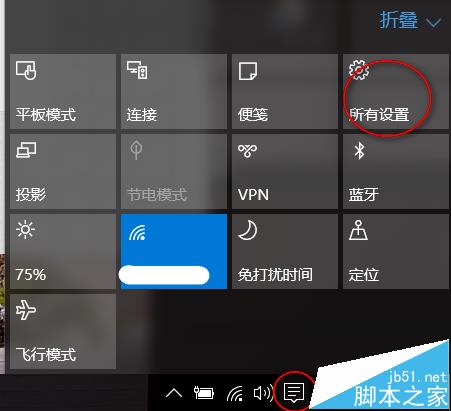
- 「設定」→「時間與語言」→「地區與語言」→「其他日期、時間與區域設定」→「變更輸入法」。
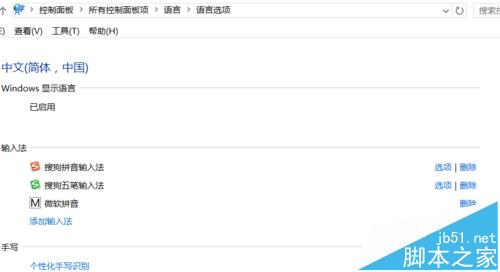
- 中文選項 → 「選項」→ 「新增輸入法」→ 選 微軟拼音 → 新增 → 儲存。
原理說明
Win10 登入桌面時會初始化文字服務框架(TSF)。若系統找不到任何啟用的文字輸入處理器(TIP),會發出系統預設提示音(三聲)作為警示。許多「優化/精簡」工具會停用微軟拼音服務,若未安裝第三方輸入法(或第三方輸入法未正確註冊 TSF),即會觸發此現象。
相關推薦
- Win10 登入後桌面黑屏但程式可開啟怎麼辦?
- Win10 拖動視窗邊緣自動縮放如何關閉?
- Win10 如何新增便利貼固定桌面?