隨著筆記型電腦普及,無線網路已成為家庭上網主流。許多 Windows 7 使用者在連接 Wi-Fi 時會遇到「無法連線」、「搜尋不到訊號」或「連上卻上不了網」等困擾。本文將從驅動程式、硬體開關、系統服務、TCP/IP 設定四大面向,手把手教你徹底解決 Win7 無線網路連線失敗的問題。
驅動異常是最常見的罪魁禍首。請依循以下步驟檢查:
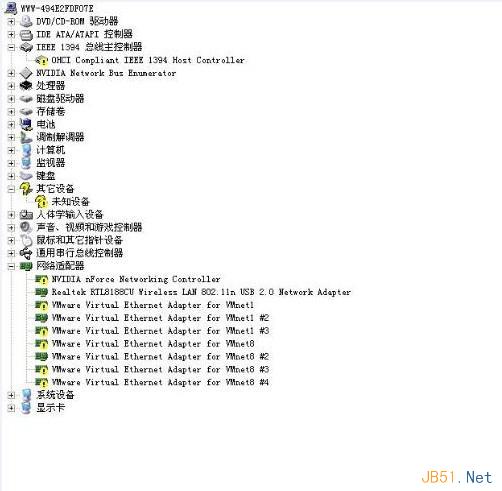
圖一:裝置管理員中異常的網路裝置
解決方式:可使用「驅動精靈」等工具自動偵測並安裝對應的 Windows 7 無線網卡驅動,或前往筆電廠商官網下載最新驅動手動安裝。
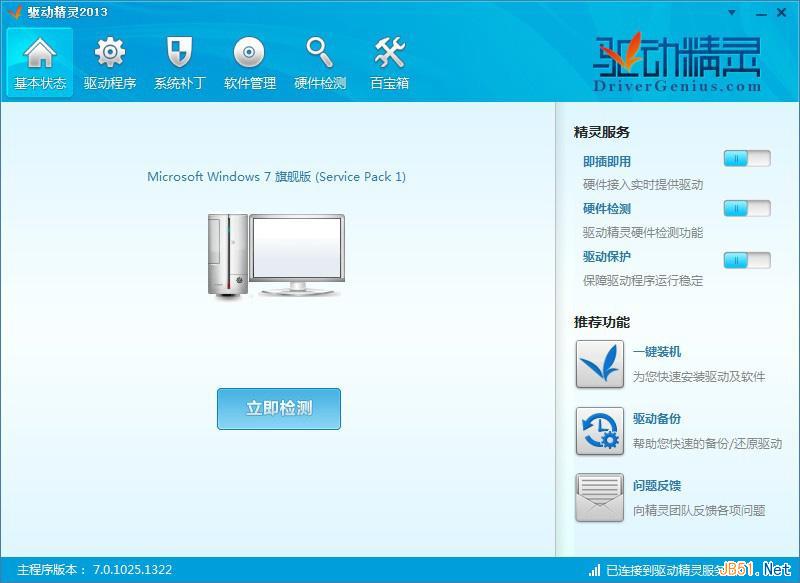
圖二:使用驅動精靈更新無線網卡驅動
若筆電完全搜尋不到 Wi-Fi 訊號,請檢查鍵盤上的無線網路開關鍵(通常為 Fn + F5,不同品牌對應的 F1~F12 鍵可能不同),或機身側邊的實體滑桿開關。
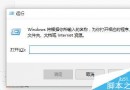
點選重新整理網路清單時若跳出此提示,通常是「Wireless Zero Configuration」服務被停用。解決步驟:
net start wzcsvc 按 Enter 執行。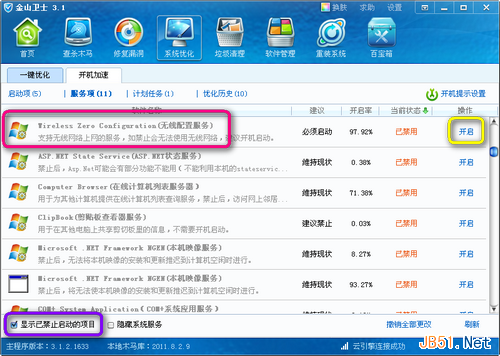
圖三:啟用 Wireless Zero Configuration 服務
若能連上 Wi-Fi 卻打不開網頁,多半是 IP/DNS 設定錯誤:
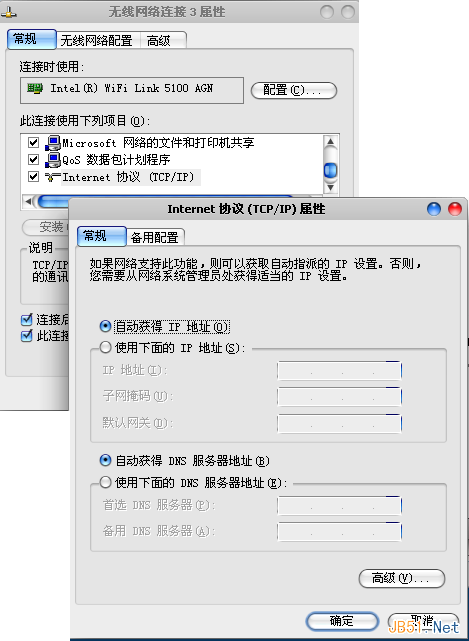
圖四:設定自動取得 IP 與 DNS
以上四大步驟可解決 90% 以上因驅動或設定導致的 Win7 無線網路連線問題。若嘗試後仍無效,建議進一步檢查路由器 MAC 位址過濾、無線頻道干擾,或嘗試重置網路指令(netsh winsock reset)。歡迎在留言分享你的解決經驗!