Windows Update 下載/安裝補丁失敗,常因 ISP DNS 劫持或限制 (校園網、移動寬帶常見)。修改為微軟官方推薦 DNS 可解決:
微軟官方推薦 DNS
(亦可使用 114DNS: 114.114.114.114 / 114.114.115.115 或 Google DNS: 8.8.8.8 / 8.8.4.4)
手動修改步驟 (Win10/7/8.1 通用)
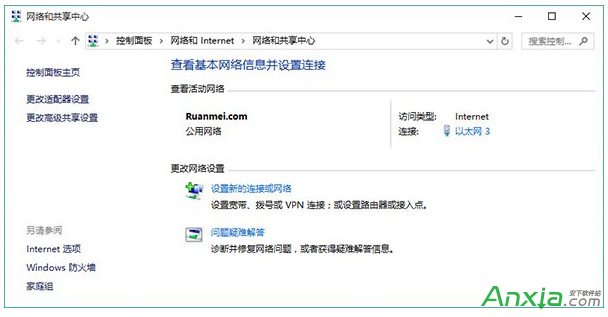
- 右下角網路圖示右鍵 → 「開啟網路與共用中心」。
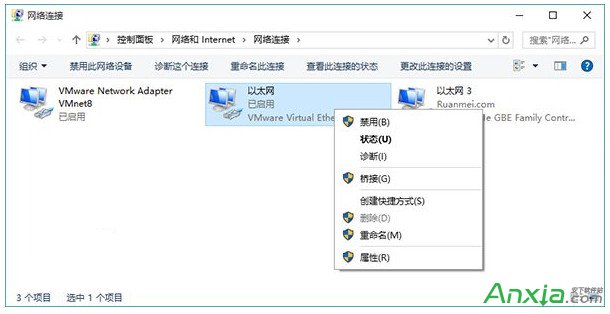
- 左側「變更介面卡設定」。
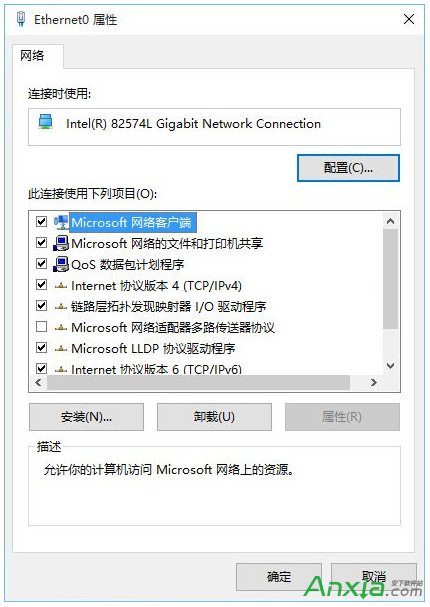
- 右鍵使用中介面卡 → 「內容」。
- 雙擊「網際網路通訊協定第 4 版 (TCP/IPv4)」。
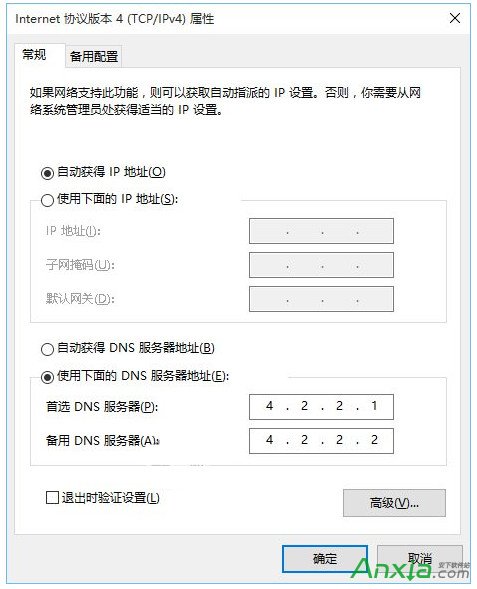
- 選擇「使用下列的 DNS 伺服器位址」:
- 慣用:
4.2.2.1
- 備用:
4.2.2.2
- 確定套用。
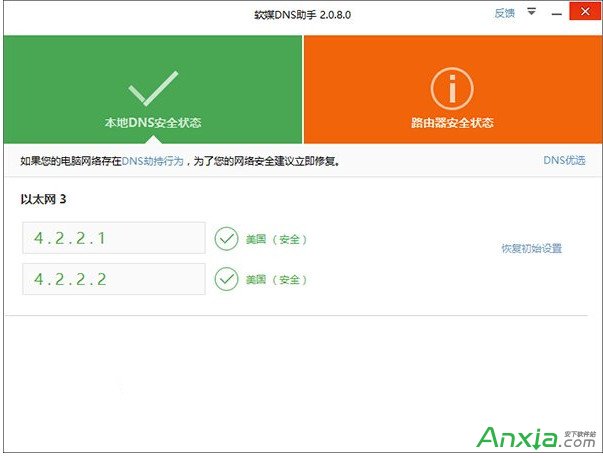
一鍵切換工具:軟媒魔方
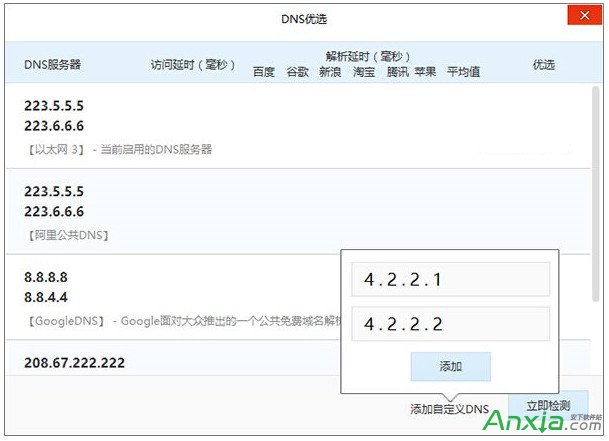
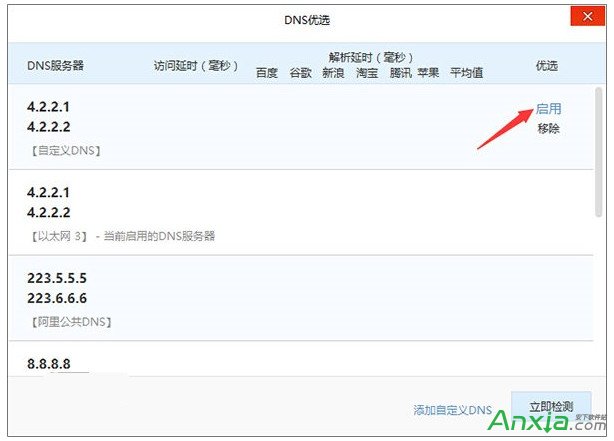
- 下載「軟媒魔方」→ 工具箱 → 「DNS 優化」 → 一鍵切換至推薦 DNS。
- 適合不熟悉手動設定的用戶,亦可快速在多組 DNS 間切換測試。
修正 DNS 解析路徑,讓 Windows Update 暢通無阻,補丁安裝不再失敗。