Windows 10 針對高分辨率螢幕(HiDPI)做了優化,當你在大尺寸顯示器或 Retina 螢幕上將 DPI 縮放設為 125% 以上時,介面元素會變大、更易閱讀。然而,許多用戶發現某些系統視窗(如「服務」管理單元)內的文字卻變得模糊難讀,這在 Windows 7/8.1 時代從未發生過。
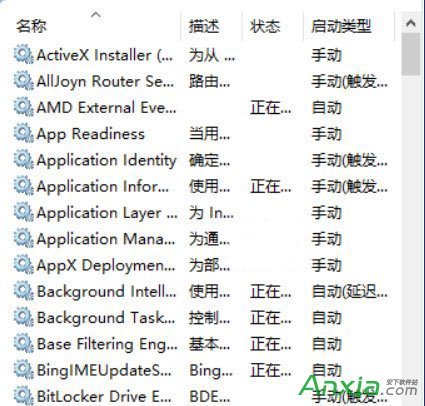
▲ Win10 下部分系統視窗字體發虛
根本原因在於 Windows 10 採用了新的 DPI 縮放機制,為了兼顧平板等移動裝置,導致傳統桌面應用在高縮放下渲染異常。以下提供兩種解決方案,任選其一即可。
regedit 開啟登錄編輯器。HKEY_CURRENT_USER\Control Panel\Desktop。1。0x78 (120) = 125%、0x60 (96) = 100%、0x90 (144) = 150%)。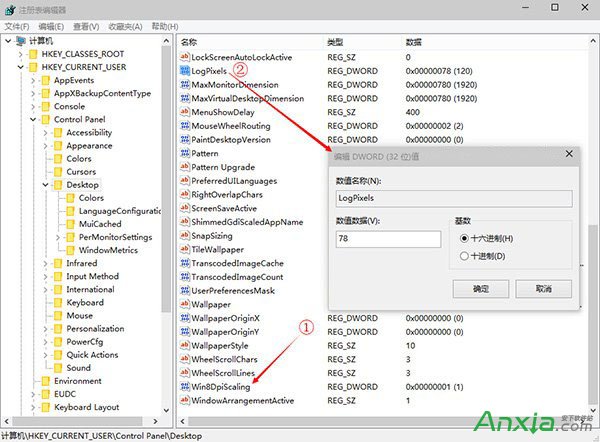
▲ 需修改的兩個鍵值位置
缺點: Windows 10 每重啟兩次就會自動將登錄還原,需寫批處理放入啟動資料夾,但開機會彈出 CMD 視窗,強迫症用戶難以接受。
國外開發者利用系統 API 編寫了 Windows10_DPI_FIX,能「近乎完美」解決此問題,且會自動設為開機啟動,防止登錄被還原。
Windows10_DPI_FIX.exe。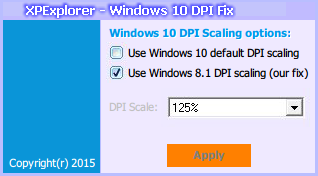
▲ Windows10_DPI_FIX 介面
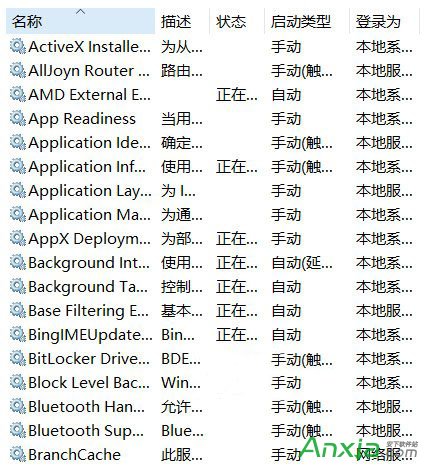
▲ 使用工具後字體銳利清晰
注意: 首次執行會在 C:\Program Files (x86)\XPE Windows 10 DPI Fix(64 位系統)生成必要檔案並加入開機啟動。若要還原預設,再次開啟工具勾選 Use Windows 10 Default DPI Scaling,重啟後刪除該資料夾即可。
Win10 萬用 Win 鍵 20 組實用快速鍵大全:強大且實用的效率神器
Win10第三方播放器视频色彩失真?Intel显卡控制面板“全范围+色彩校正”修复
Win10 內建放大鏡工具路徑與啟動方式:開始選單、搜索框、檔案總管三途徑
Win10 編輯 hosts 檔案無法儲存?完整權限修改教學
Windows 7 啟用「離開模式」:下載不中斷、省電又環保
Win10 Mobile RS1 14267.1004 升級過程截圖記錄:Lumia 950 XL 實測 1.5 小時完成、修復 550 充電 Bug