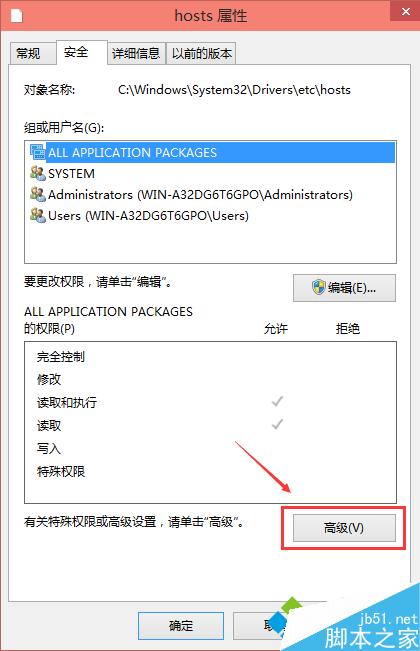
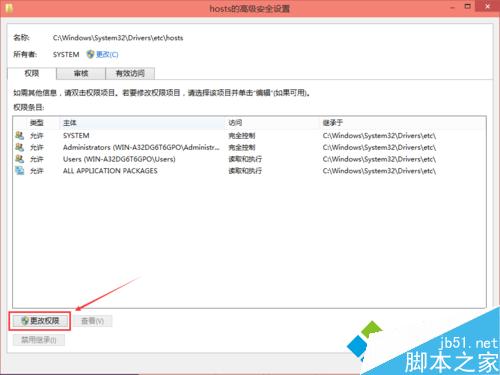
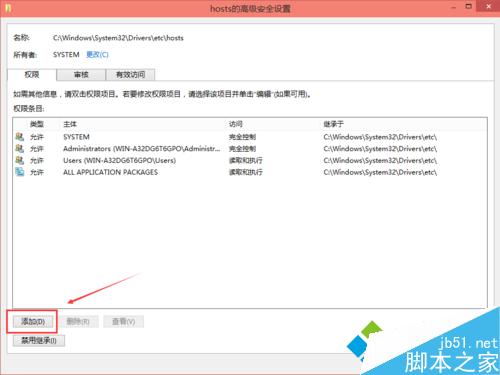
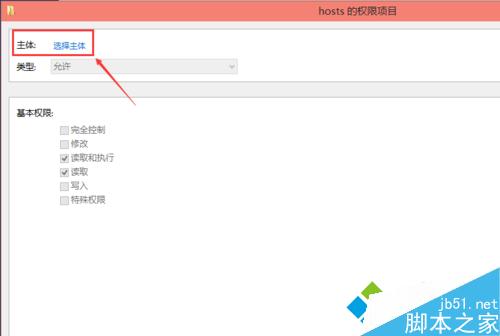
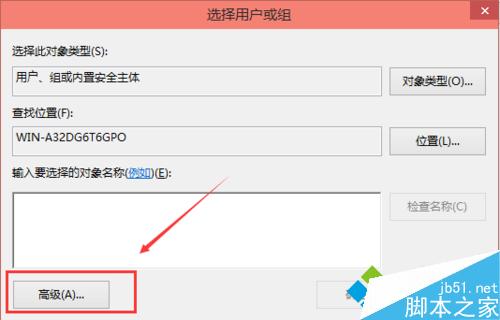
Win10 預設將 C:\Windows\System32\drivers\etc\hosts 設為系統保護檔案,直接編輯會提示「拒絕存取」。需先取得完整控制權限才能儲存:
C:\Windows\System32\drivers\etc,右鍵 hosts →「內容」→「安全性」→「進階」。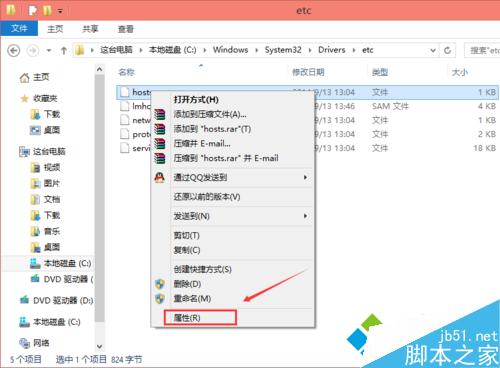
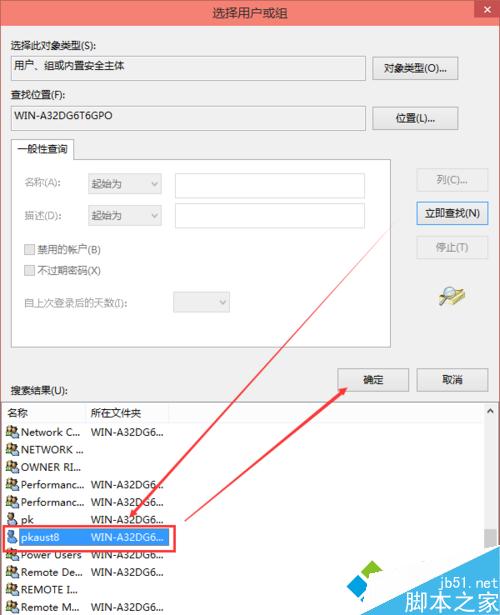
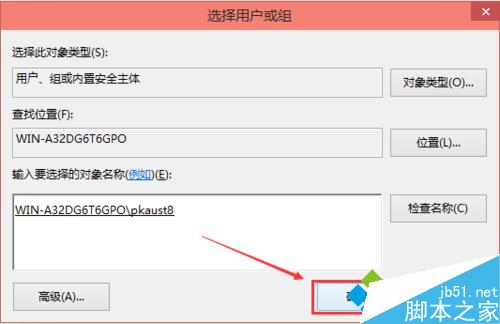
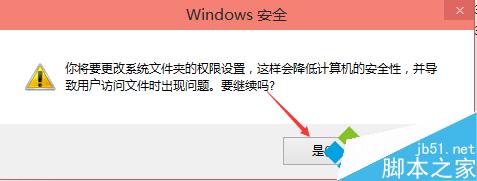
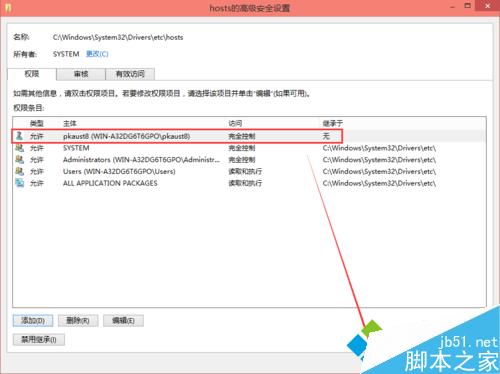
提醒:修改 hosts 後建議執行 ipconfig /flushdns 重新整理 DNS 快取。
Win10 為檔案/資料夾右鍵選單加入 Windows Defender 掃描選項(.reg 一鍵匯入)
Win7 無法更改螢幕保護程式?群組原則「禁止變更螢幕保護程式」設為未配置/已停用
XP 關機報錯 RICONMAN.EXE 記憶體無法讀取?停用讀卡機/Realtek 音效啟動項修復
Win10 預覽版 9879 更新詳解:已知問題與新功能完整分析
硬碟壞軌修復與使用策略:掃描標記、分區隔離、PartitionMagic 隱藏、Pctools 0 軌屏蔽、低階格式化慎用
Win7 開啟 USB 隨身碟顯示「I/O 裝置錯誤」?變更磁碟機代號即可修復
Win10 系統誤刪 sam 檔案如何恢復?微 PE 開機還原 RegBack 備份教學
Win10 桌面捷徑不見了?手動建立常用工具捷徑完整教學(數學輸入面板、繪圖、印象筆記、驅動精靈、截圖工具、滑動關機、一鍵結束程式、IE暫存資料夾)