Windows XP Windows 7 Windows 2003 Windows Vista Windows 綜合教學 Linux 系統教學
Windows 10 Windows 8 Windows 2008 Windows NT Windows Server 電腦軟體教學
您现在的位置: Windows教程網 >> Windows教程 >  >> Windows 綜合教學 >> 關於 Windows

Win7 小鍵盤 NumLock 失效無法開啟?螢幕鍵盤 (OSK) 勾選「開啟數字小鍵盤」即時修復

編輯:關於 Windows

Win7 實體 NumLock 鍵失效 (燈不亮、數字鍵無反應),多為系統設定而非硬體故障。修法:Win+R → osk 開啟螢幕鍵盤 → 右下角「選項」→ 勾選 「開啟數字小鍵盤」 → 確定,虛擬鍵盤 NumLock 亮起、實體小鍵盤同步恢復。附六步驟圖文與硬體故障排除建議。

操作步驟

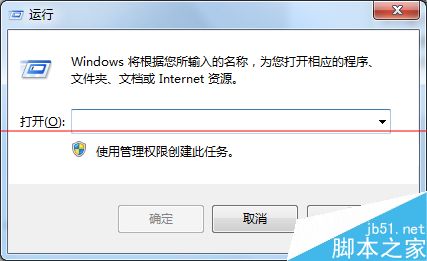
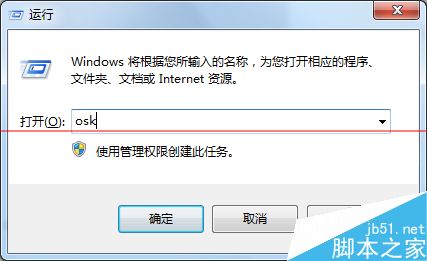
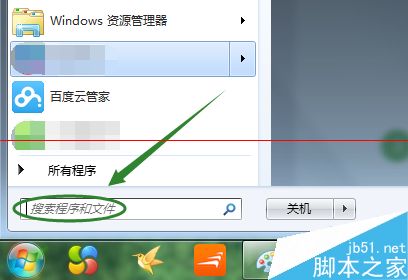
  1. Win+R → osk (或開始 → 所有程式 → 附屬應用程式 → 輕鬆存取 → 螢幕鍵盤)。
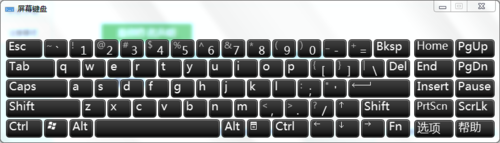
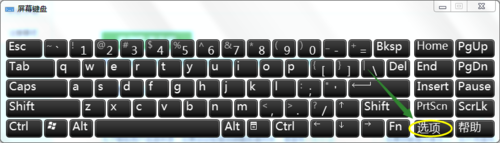
  2. 螢幕鍵盤右下角點選 「選項」。
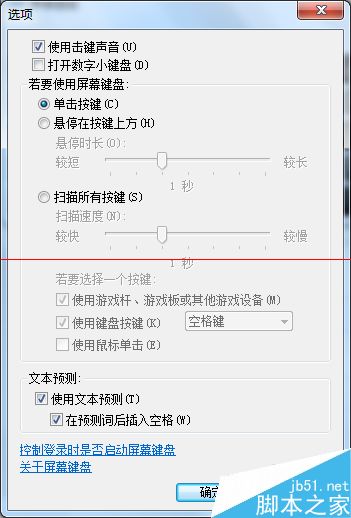
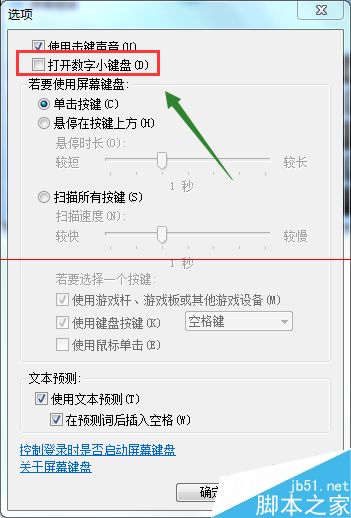
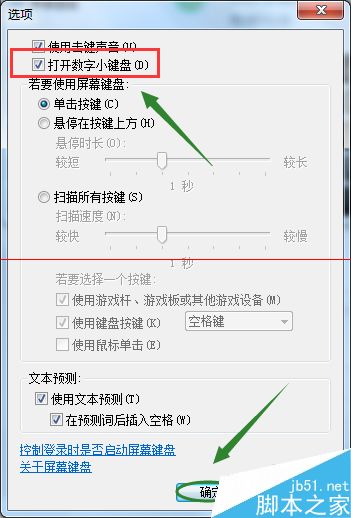
  3. 彈出視窗中勾選 「開啟數字小鍵盤」。
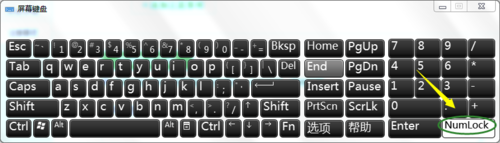
  4. 確定 → 虛擬鍵盤 NumLock 亮起。
  5. 實體鍵盤小鍵盤數字鍵即可正常輸入。
  6. 若仍無效 → 更換鍵盤/USB 埠測試硬體故障。

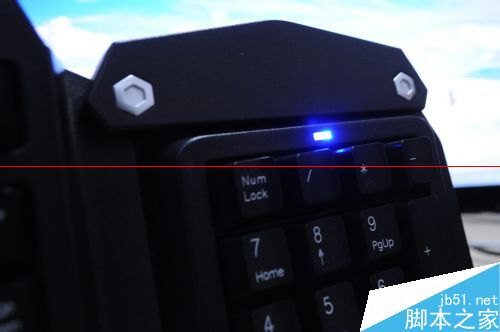
NumLock 失效示意
執行 osk
螢幕鍵盤啟動
選項按鈕
勾選開啟數字小鍵盤
選項視窗
未勾選狀態
勾選後
虛擬鍵盤 NumLock 亮起
實體鍵盤恢復

原理說明

Windows 內部維護一個「數字小鍵盤啟用狀態」旗標。螢幕鍵盤選項直接操作此旗標,同步影響實體鍵盤邏輯狀態。若旗標被清除 (如第三方優化工具、登錄清理、快速啟動異常),實體 NumLock 鍵雖按下但邏輯未翻轉,導致失效。

補充

  • 開機自動開啟 NumLock:regedit → HKEY_USERS\.DEFAULT\Control Panel\Keyboard\InitialKeyboardIndicators 設為 2 (或 2147483650)。
  • BIOS/UEFI 設定「Boot Up NumLock Status」= Enabled 可在 POST 階段開啟。

相關推薦: Win7 共用檔案提示無權限、Win7 啟用網際網路連線共用錯誤 null、微軟警告:64 位元 Win7 可能無法安裝 KB3033929 更新。

Copyright © Windows教程網 All Rights Reserved