Windows XP Windows 7 Windows 2003 Windows Vista Windows 綜合教學 Linux 系統教學
Windows 10 Windows 8 Windows 2008 Windows NT Windows Server 電腦軟體教學
您现在的位置: Windows教程網 >> Windows教程 >  >> Windows 綜合教學 >> 關於 Windows

Win7 顯示檔案副檔名(擴展名)完整教學:資料夾選項一鍵開啟

編輯:關於 Windows

Win7 預設隱藏已知檔案類型的副檔名,導致無法分辨 photo.jpg 與 photo.jpg.exe 等偽裝惡意程式,也無法直接修改副檔名修復檔案關聯。透過「資料夾選項」取消隱藏即可顯示完整檔名。
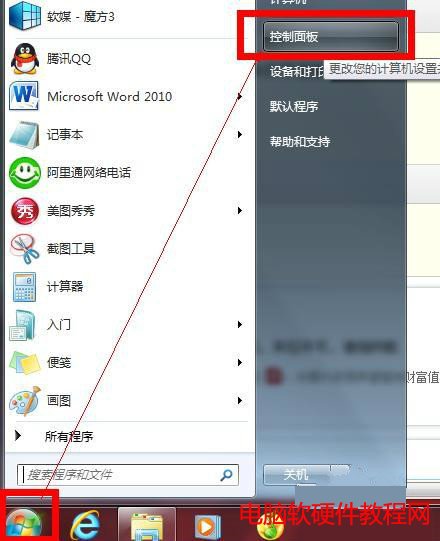
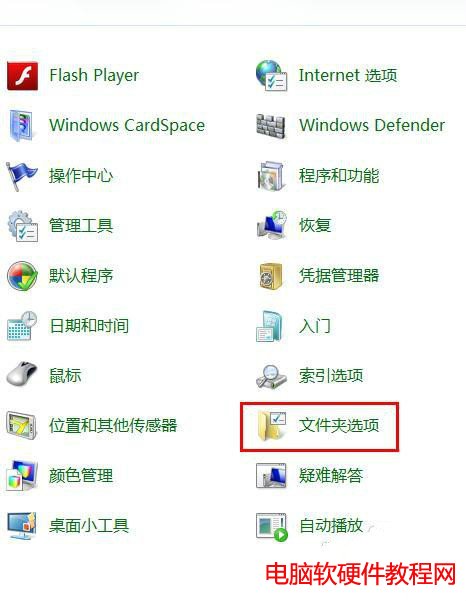
操作步驟

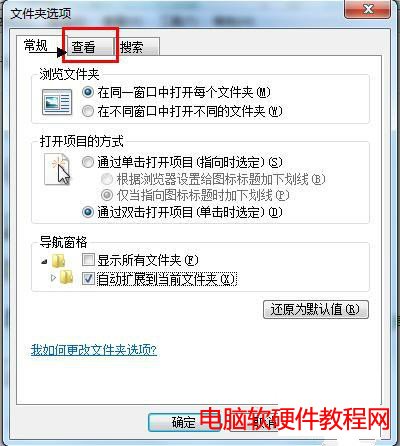
  1. 開啟「電腦」或任意資料夾 → 點選「組織」→「資料夾和搜尋選項」;
  2. 切換到 「檢視」 頁籤;
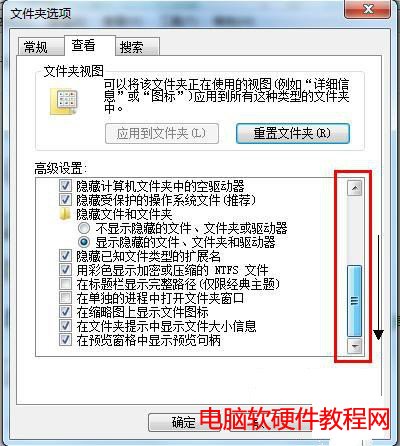
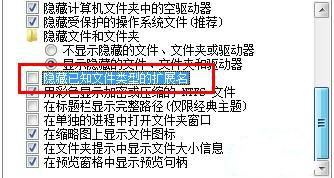
  3. 在「進階設定」清單中找到 「隱藏已知檔案類型的副檔名」 → 取消勾選;
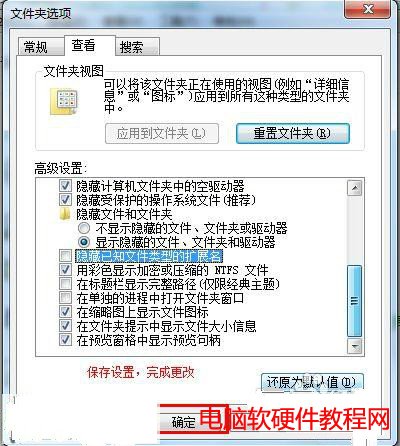
  4. 點選「套用」→「確定」;
  5. 桌面/資料夾中所有檔案即刻顯示完整副檔名(.txt、.exe、.pdf、.lnk 等)。

為什麼要顯示副檔名?

  • 安全防護:識別 發票.pdf.exe、照片.jpg.scr 等偽裝執行檔,避免誤點中毒;
  • 檔案管理:快速分辨同名不同格式檔案(如 report.docx vs report.pdf);
  • 修復關聯:需修改副檔名時(如 .bat ↔ .txt、.html ↔ .htm)可直接重新命名;
  • 開發除錯:確認編譯輸出、腳本檔案類型正確。

快捷鍵開啟資料夾選項

  • 資料夾中按 Alt 顯示選單列 →「工具」→「資料夾選項」;
  • Win+R → control folders 直接開啟。

Win10/11 同樣適用

「檔案總管」→「檢視」頁籤→「選項」→「更改資料夾和搜尋選項」→「檢視」→ 取消勾選「隱藏已知檔案類型的副檔名」。

一個設定,終身受益。顯示副檔名是電腦安全與高效管理的基礎素養,強烈建議所有使用者永久開啟。

Copyright © Windows教程網 All Rights Reserved