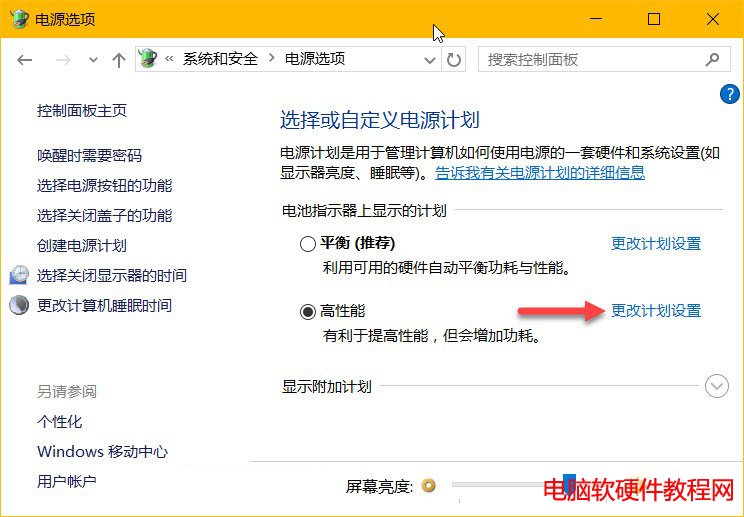
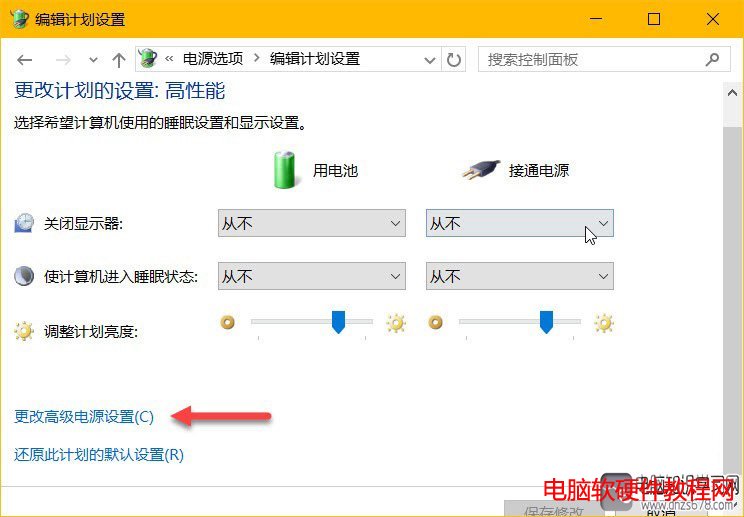
內建環境光感測器的筆電,Win10 預設啟用「自適應亮度」:依環境光線自動調整螢幕亮度。雖方便但可能在複雜光源下誤判(如陰影、螢幕反光導致亮度忽明忽暗)。透過「電源選項」進階設定可關閉;若仍失效需停用感測器監控服務。
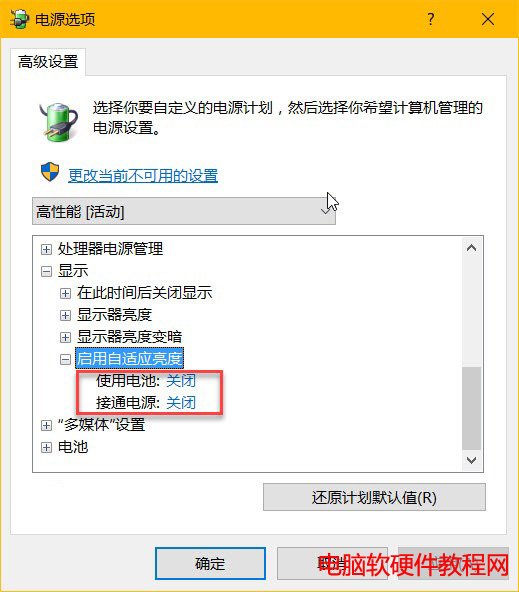
若方法一無效(部分廠商驅動繞過電源選項),需停用系統服務:
services.msc;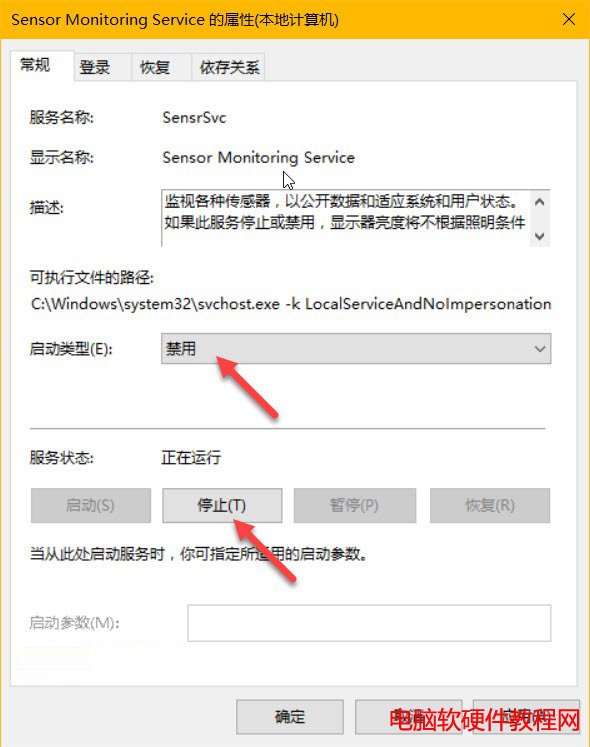
裝置管理員 →「感測器」分類下若有 Light Sensor / Ambient Light Sensor 則支援;若無此分類或裝置,則硬體不支援,選項會隱藏或無效。
若需類似 iPhone Night Shift 的「色溫自動調整」(非亮度),推薦 f.lux:
🌐 justgetflux.com(支援 Windows/macOS/Linux)
可依日出日落自動降低藍光、暖化色溫,保護視力改善睡眠,比單純亮度調整更科學。
依需求選擇「關閉自適應亮度」或「改用 f.lux 色溫調節」,掌握螢幕顯示主動權,告別忽明忽暗干擾。
Windows 10 寬帶連接無法記住密碼?參考 Win8.1 設定教學
Win7 安裝 Microsoft YaHei UI 字體修正 MSE 4.3 介面中文顯示異常
Windows 7 使用 DOS 指令查詢系統安裝日期:systeminfo 單行指令秒出結果
Win8.1 找回隱藏的程式庫功能 依類型自動歸類文件、音樂、圖片、影片
Win8/8.1 安裝驅動程式提示「資料無效」?啟動 Device Install Service 與 DsmSvc 服務完美解決
若 Windows 8 免費升級,你會安裝嗎?回顧微軟定價策略失誤