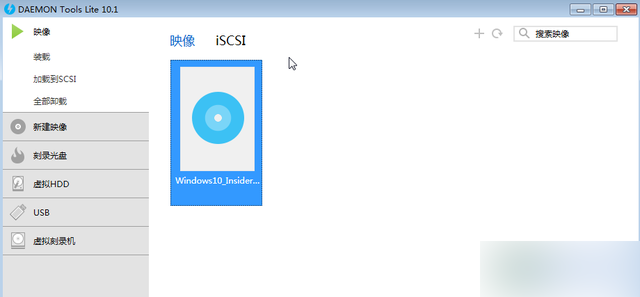
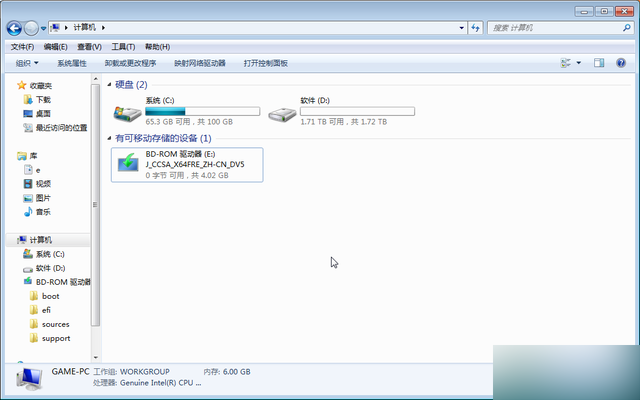
取得 Windows 10 ISO 映像檔後,Windows 8/8.1/10 可直接雙擊掛載,Windows 7 需安裝虛擬光碟軟體(如 Virtual CloneDrive)。掛載後執行 setup.exe 即可升級保留檔案與應用程式;亦可製作 USB 開機隨身碟進行乾淨安裝。
方法一:掛載 ISO 直接升級(保留檔案/應用程式)
- Win8/8.1/10:雙擊 ISO 掛載;Win7:安裝虛擬光碟軟體掛載。
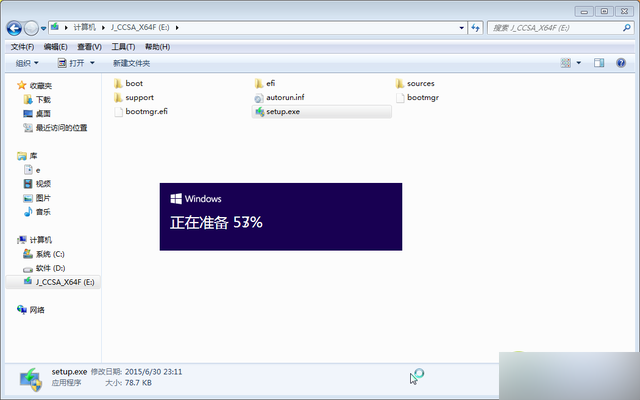
- 開啟掛載的虛擬光碟,雙擊
setup.exe。
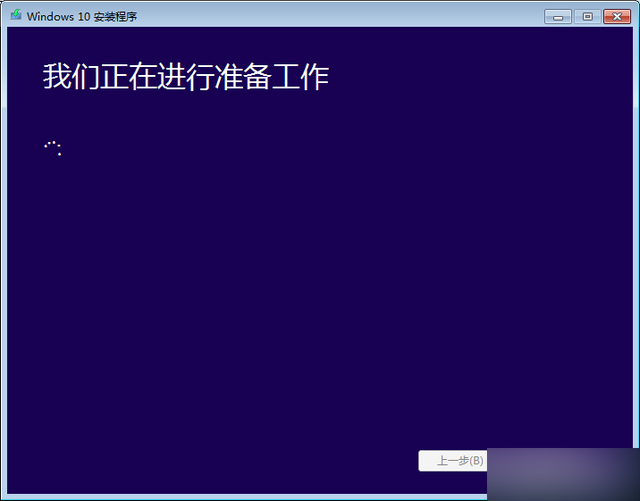
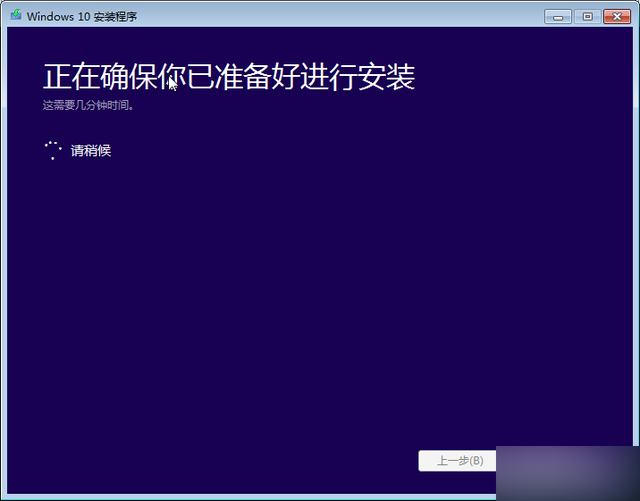
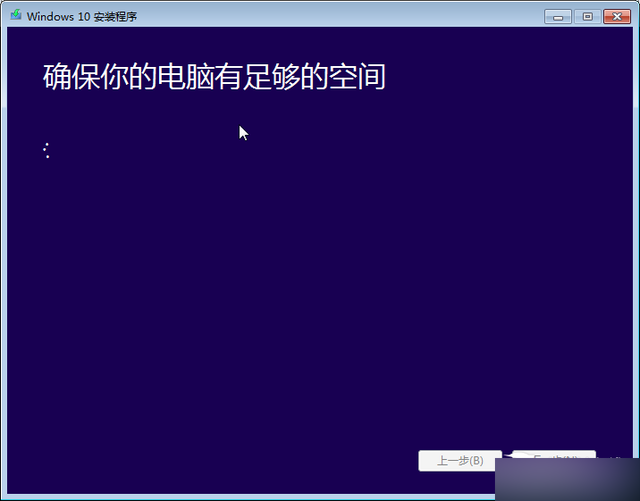
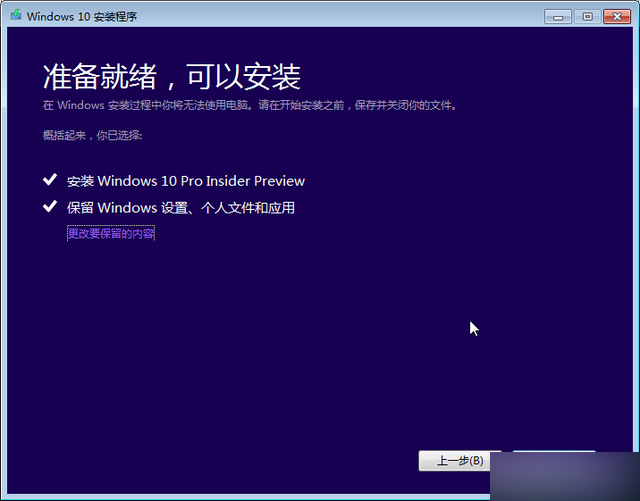
- 接受授權條款 → 選擇「保留個人檔案與應用程式」 → 安裝。
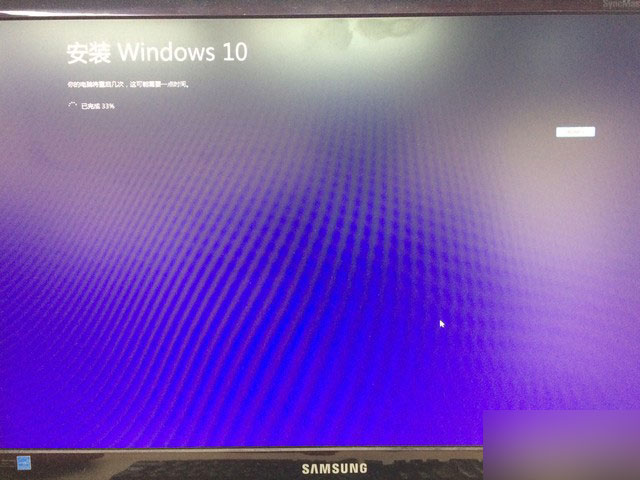
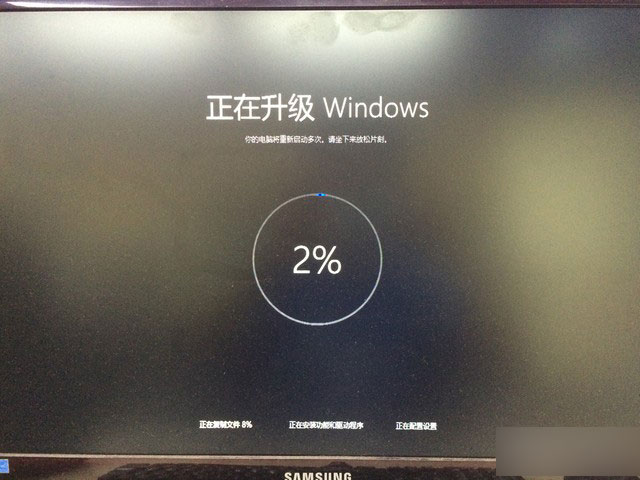
- 過程中多次重新開機,靜待完成。
方法二:製作 USB 開機隨身碟(乾淨安裝/無作業系統電腦)
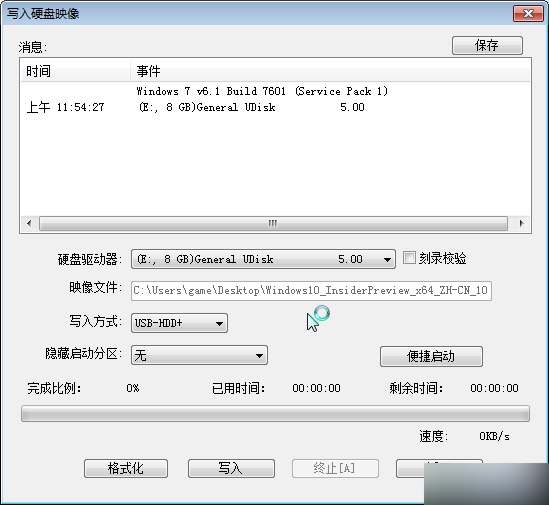
- 使用工具(如老毛桃、Rufus、官方媒體建立工具)將 ISO 寫入 USB(需 ≥ 8 GB)。
- BIOS 設定 USB 開機優先序(UEFI 主板可直接從開機選單選擇)。
- 開機進入安裝程式 → 選擇語言/鍵盤 → 輸入產品金鑰 → 選擇「自訂:僅安裝 Windows」 → 格式化/分割系統碟 → 安裝。
注意事項
- 升級安裝需現有系統為授權啟用狀態。
- 乾淨安裝需輸入有效產品金鑰。
- UEFI 模式安裝需將 USB 格式化為 FAT32 並使用 GPT 分割表。