筆電螢幕亮度調整若僅用鍵盤熱鍵 (Fn+F5/F6),重開機常恢復預設值。Windows 7 透過電源選項設定亮度可永久保存,Win+X 行動中心提供快速臨時調整。
方法一:電源選項永久設定 (重開機保持)
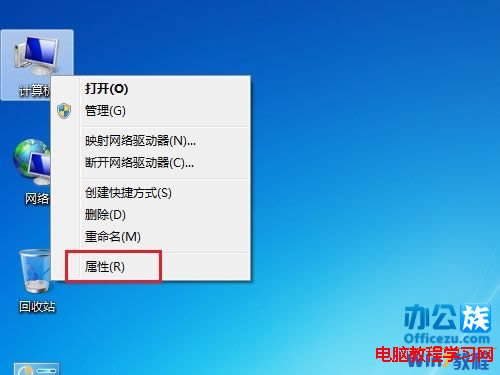
- 桌面「電腦」右鍵 → 內容
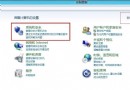
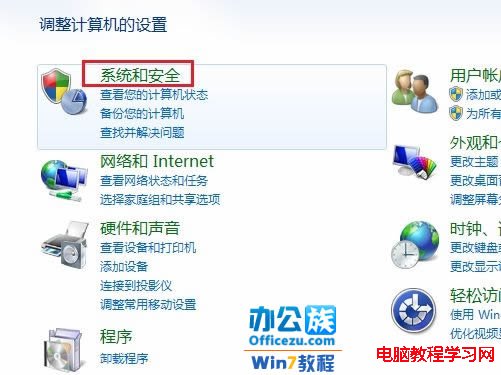
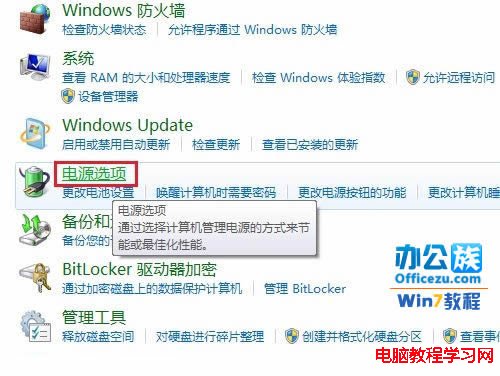
- 左側「裝置管理員」上方「控制面板首頁」→ 「系統與安全性」
- 「電源選項」
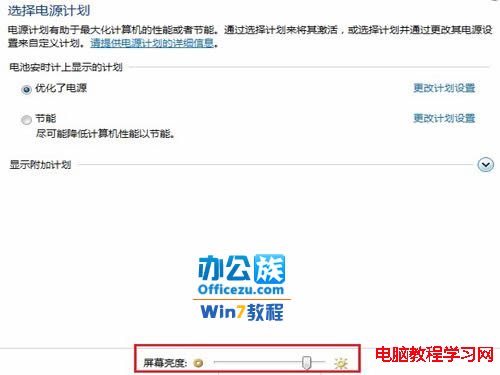
- 拖曳「螢幕亮度」滑桿 → 關閉視窗即生效




方法二:Win+X 行動中心快速調整 (即時生效、重開機可能重置)
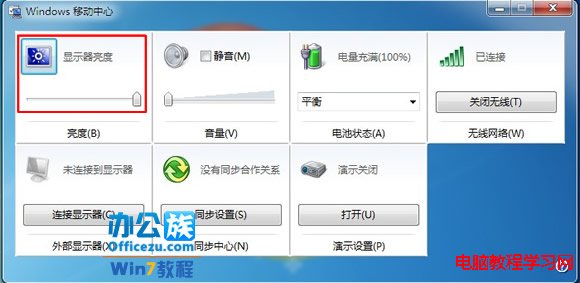
- 按 Win + X 開啟 Windows 行動中心
- 拖曳亮度滑桿即時調整

兩種方法差異比較
| 項目 | 電源選項 | Win+X 行動中心 |
|---|
| 持久性 | 永久 (寫入電源計畫) | 臨時 (可能重開機重置) |
|---|
| 適用場景 | 固定工作環境、偏好亮度固定 | 頻繁移動、環境光線變化大 |
|---|
| 操作速度 | 較慢 (多層選單) | 極快 (熱鍵直達) |
|---|
| 進階選項 | 可設定「調整計畫亮度」進階參數 | 僅基本滑桿 |
|---|
電源計畫亮度獨立設定
- 電源選項 → 目前使用計畫「變更計畫設定」
- 「變更進階電源設定」→ 「顯示」→ 「啟用適應性亮度」→ 關閉 (避免環境光感測器自動調整)
- 「顯示」→ 「螢幕亮度」→ 分別設定「使用電池」/「接通電源」不同亮度值
常見問題排查
- 亮度滑桿不見/無反應:更新顯示卡驅動、安裝筆電廠商熱鍵驅動 (ATK/Launch Manager 等)
- 外接螢幕無法調整:需使用螢幕實體選單 (DDC/CI) 或廠商軟體 (Dell Display Manager、Lenovo Vantage 等)
- 桌機無亮度選項:桌機不支援軟體調整背光,請用螢幕按鍵
- 適應性亮度干擾:關閉「啟用適應性亮度」或環境光感測器驅動
命令列調整 (腳本/排程適用)
WMI 方法 (需管理員):
(Get-WmiObject -Namespace root/WMI -Class WmiMonitorBrightnessMethods).WmiSetBrightness(1, 80)  # 設為 80%

PowerShell 模組 (第三方):
Install-Module -Name MonitorBrightness
Set-MonitorBrightness -Brightness 80