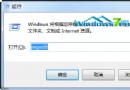
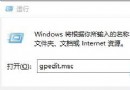
Internet Explorer 內建彈出視窗封鎖器可阻擋惡意廣告視窗,但可能誤攔截合法網站 (銀行轉帳、政府報稅、列印預覽),透過「彈出視窗封鎖器設定」管理允許清單與封鎖等級。

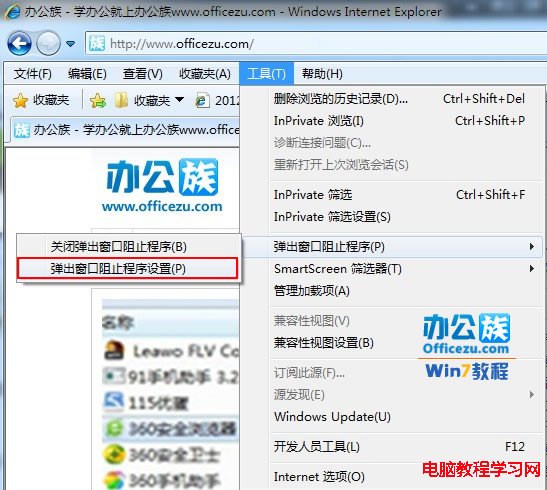

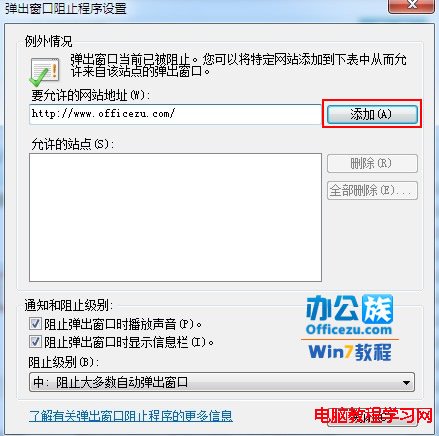

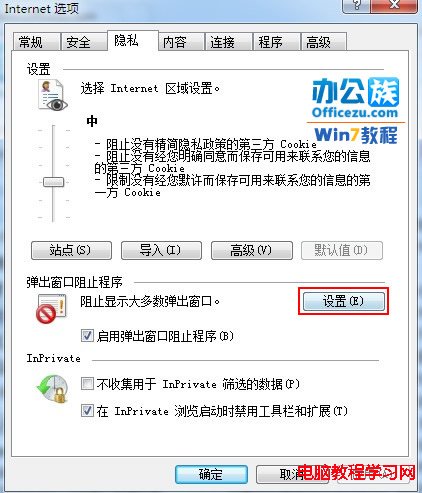
*.gov.tw, bank.example.com) → 「加入」*.example.com (含子網域)、example.com/* (含路徑)| 等級 | 行為 | 適用情境 |
|---|---|---|
| 高:封鎖所有彈出視窗 | 除允許清單外全部攔截、不顯示通知列 | 高安全性需求、無合法彈出視窗需求 |
| 中:封鎖大部分彈出視窗 (預設) | 智慧判斷、允許使用者互動觸發的彈出視窗 | 一般使用者、平衡安全與便利 |
| 低:允許安全網站彈出視窗 | 信任區域網站自動允許、其餘智慧判斷 | 內部系統多、頻繁需彈出視窗操作 |
| 場景 | 原因 | 對策 |
|---|---|---|
| 銀行轉帳確認視窗 | 新視窗非使用者直接點擊觸發 | 加入銀行網域至允許清單 |
| 政府報稅/申報列印 | 列印預覽/PDF 產生開新視窗 | 加入政府網域、或暫時關閉封鎖器 |
| OAuth/SSO 登入跳轉 | 跨網域認證流程開啟彈出視窗 | 加入身分提供者網域 (login.microsoftonline.com 等) |
| 線上會議/客服聊天視窗 | 主動式服務開啟聊天視窗 | 加入服務網域、或使用獨立 App |
Win10 Mobile 10536.1004 內測中,下周預計推送:修復電池/熱點/免打擾 Bug
微軟重新釋出 Win10 TH2 官方 ISO 映像檔(版本 1511/OS Build 10586)
Windows 8 IE10 網頁不相容?內建相容性檢視模式一鍵切換
Win7 清除多餘通知區域圖示:刪除登錄檔 IconStreams 與 PastIconsStreams 完整教學
Win7/Win8.1 升級 Win10 TH2 正式版完整圖文教程(掛載 ISO 執行 setup.exe)
修復 Windows 7 Win+E 無法開啟檔案總管的註冊表方法