企業環境常使用 Proxy Auto-Config (PAC) 指令碼 (.pac 檔) 集中管理瀏覽器 Proxy 設定,Windows 7 IE 透過「區域網路 (LAN) 設定」啟用自動設定指令碼功能。
function FindProxyForURL(url, host) {
    // 內網直連
    if (isPlainHostName(host) || shExpMatch(host, "*.internal.*") || isInNet(dnsResolve(host), "10.0.0.0", "255.0.0.0"))
        return "DIRECT";
    // 特定網域走特定 Proxy
    if (shExpMatch(host, "*.google.com*"))
        return "PROXY proxy-google.corp:8080";
    // 預設 Proxy
    return "PROXY proxy.corp:8080; PROXY backup.corp:8080; DIRECT";
}
https://wpad.corp/wpad.dat 或 https://proxy.corp/proxy.pac 或 file:///C:/pac/proxy.pac (本機檔案)
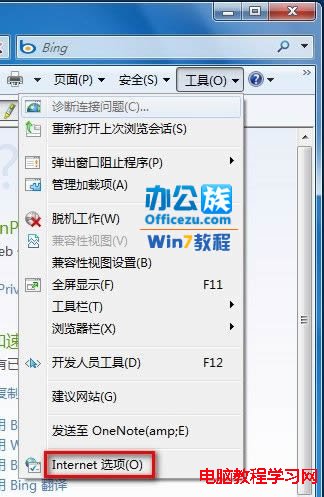

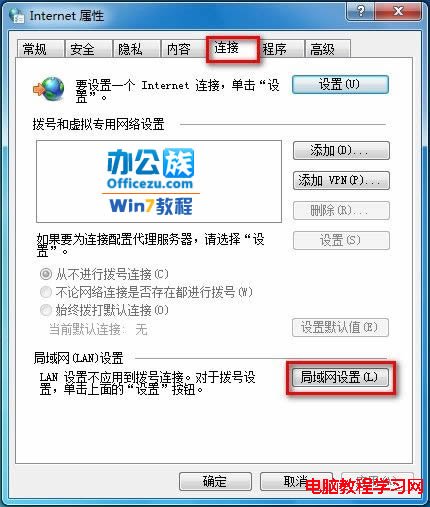

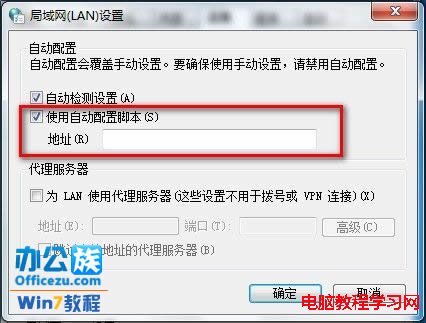
wpad.<域名> 取得 PAC 檔位置| 部署方式 | 優點 | 缺點 | 適用場景 |
|---|---|---|---|
| HTTP 伺服器 (https://proxy.corp/proxy.pac) | 集中管理、即時生效、支援 HTTPS | 需 Web 伺服器、單點故障 | 企業標準部署 |
| 檔案共享 (file://server/share/proxy.pac) | 無需 Web 伺服器、簡單 | 權限管理、離線無法取得 | 小型網路 |
| 本機檔案 (file:///C:/pac/proxy.pac) | 離線可用、無網路相依 | 分散管理、更新困難 | 行動裝置/離線環境 |
| WPAD (DHCP/DNS) | 零設定、自動發現 | 安全性風險、除錯困難 | 大型企業配合安全控制 |
netsh winhttp show proxy (WinHTTP 設定,非 IE 設定)FindProxyForURL("https://example.com", "example.com")Edge/Chrome/Firefox 皆支援系統 Proxy 設定 (繼承 IE 設定) 或獨立設定 PAC URL。Chrome 擴充功能 Proxy SwitchyOmega 提供圖形化規則管理並匯出 PAC。